Como processar uma música nova
Aprenda a enviar uma música para o CueWee processar, separar os instrumentos e gerar o click track e o guia de voz automaticamente.
Antes de começar
- Você precisa estar logado e ter o e-mail verificado.
- No teste gratuito você tem 5 músicas no total. Em um plano pago você tem um limite mensal de processamento, até 200 músicas no Starter e até 500 no Pro, sujeito à Política de Uso Justo.
- Formatos aceitos: MP3, WAV, M4A, FLAC, OGG, AAC.
- Limites por arquivo: 15 minutos de duração e 150 MB de tamanho.
- Você pode enviar até 20 músicas de uma vez, em um único lote, que é também quantas podem ficar esperando ao mesmo tempo. Se você anexar mais de 20 arquivos, apenas os 20 primeiros entram. Conforme elas terminam, você pode adicionar mais.
💡 Dica: comece de um arquivo que não esteja no volume máximo nem distorcido. Quando a gravação ainda tem uma folga antes do ponto mais alto, a separação sai mais limpa.
Passo a passo
1. Acesse a página de upload
No topo do app, clique em Enviar Música (ou abra diretamente studio.cuewee.app/upload).
2. Envie o arquivo de áudio
- No desktop: arraste o arquivo para a área "Solte seus arquivos de áudio aqui".
- Alternativa: clique em Escolher Arquivos de Áudio e selecione no seu computador.
- No celular: use o botão "Selecione suas músicas do seu dispositivo".
O CueWee analisa o arquivo e mostra:
- Nome do arquivo
- Capa, se o arquivo tiver uma, ou um ícone de disco
- Tamanho, duração, tom e BPM detectados
Se quiser trocar o arquivo, clique no botão de remover e escolha outro. Para enviar várias músicas, adicione todas e, se quiser, crie uma nova playlist a partir do lote inteiro.
3. Escolha o modo de processamento
Você decide se o CueWee detecta os instrumentos sozinho ou se você escolhe manualmente.
Modo automático (recomendado)
O Modo automático vem ligado por padrão. O CueWee analisa a música e separa os instrumentos que detectar: vocal, bateria, baixo, guitarra, piano e, no Pro, qualquer outro instrumento presente.
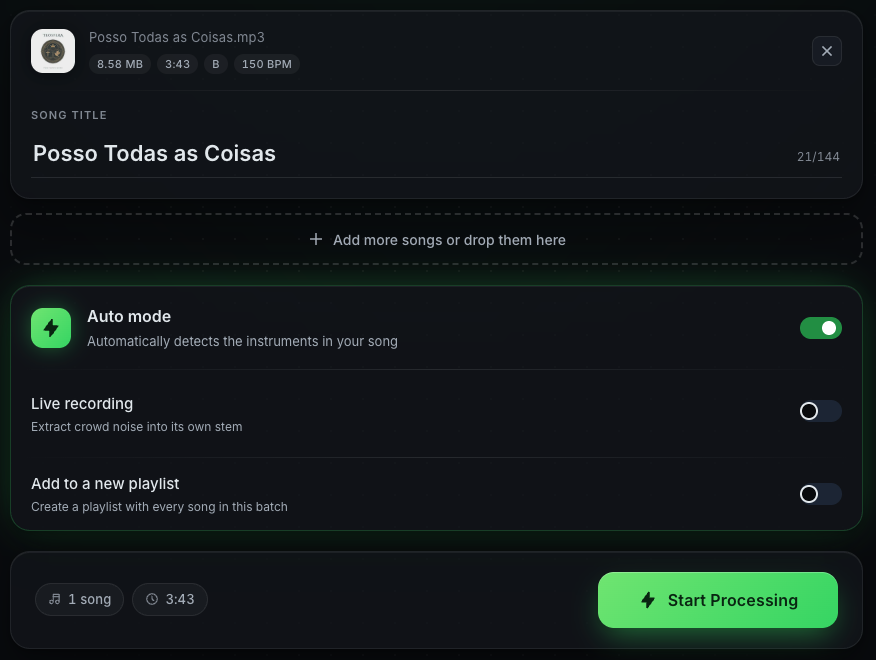
Use o Modo automático quando:
- Você não tem certeza de quais instrumentos estão na música
- Quer o resultado mais completo possível
- Está processando músicas variadas (gravadas, ao vivo, com ou sem vocal)
Gravação ao vivo (Pro): se a música é uma gravação ao vivo, ative a opção Gravação ao vivo para que o CueWee extraia o ruído da plateia em um stem próprio.
Modo manual
Desligue o Modo automático para escolher exatamente quais instrumentos quer separar.
A lista de instrumentos aparece organizada por categoria:
- Vocal (principal, backing, masculino e feminino, coro, coral SATB, Público)
- Bateria (kit completo, ou faixas separadas)
- Baixo
- Guitarra (acústico e elétrico, solo e base)
- Piano (acústico, digital)
- Outros (sintetizador, sopros, cordas, percussão)
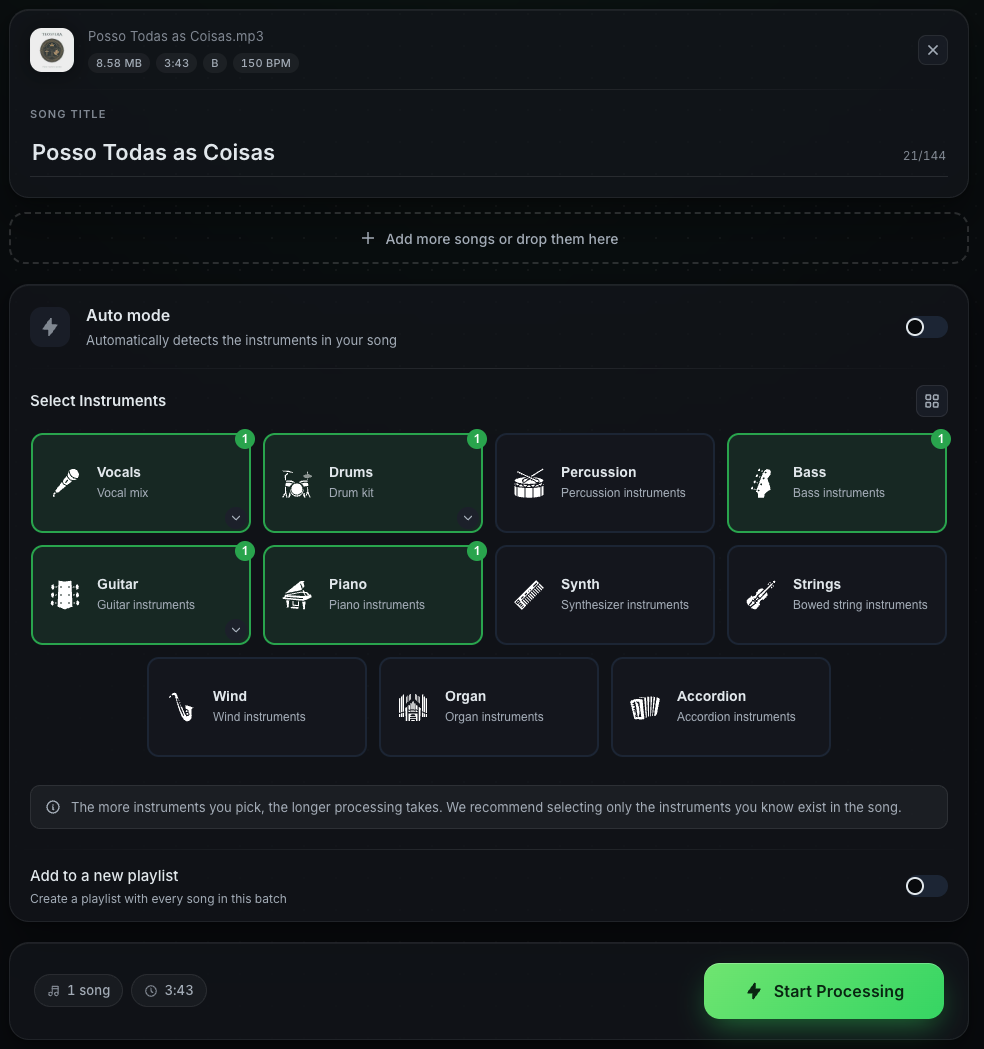
Tirar o público (Pro): expanda o grupo Vocais e marque Público para separar o ruído da plateia em um stem próprio. A opção é aditiva, então ela soma ao modelo de vocal que você já escolheu. Esse é o equivalente, no Modo manual, à chave Gravação ao vivo do Modo automático.
Use o Modo manual quando:
- Você sabe que certos instrumentos não estão na música (por exemplo, uma música a cappella sem instrumentos)
- Quer simplificar a sessão e deixar só o que importa
- Quer economizar tempo de processamento
💡 No plano Starter, instrumentos avançados aparecem bloqueados. Faça upgrade para o Pro para desbloqueá-los.
Compacto vs Expandido
Use o botão de visualização (canto superior do seletor de instrumentos) para alternar entre grade compacta (mais instrumentos por tela) e lista expandida (com uma descrição de cada instrumento).
4. Instrumentos
Quanto mais instrumentos você escolher, mais tempo o processamento leva.
- Teste: um contador mostra quantas das suas 5 músicas grátis restam.
- Plano pago: até 200 músicas por mês no Starter e até 500 no Pro, sujeito à Política de Uso Justo.
5. Inicie o processamento
Clique em Iniciar Processamento. Você verá uma sequência de status:
- Enviando... X%: upload do arquivo
- Analisando áudio: detecção de BPM, tom e seções
- Processando: o CueWee separa os instrumentos nos nossos servidores
A música entra na sua biblioteca na hora, e o CueWee já leva você até ela: uma única música abre no player, um lote abre a sua biblioteca e, se você criou uma playlist, você cai nessa playlist.
O processamento continua em segundo plano e demora de 30 segundos a alguns minutos, dependendo da duração da música e do nosso movimento. Você pode fechar a página e voltar depois. Cada faixa aparece assim que fica pronta.
6. Música pronta
Você já está no player, então as faixas vão aparecendo conforme ficam prontas. A partir daí pode:
- Reproduzir e ajustar o mix
- Editar seções na faixa de guia
- Criar guias personalizadas
- Editar o tempo
- Compartilhar com a banda
- Exportar em WAV ou MP3
- Estender mais instrumentos (Pro)
Erros comuns
- "Arquivo muito grande": comprima o áudio para menos de 150 MB ou divida em partes.
- "Formato não suportado": converta para um dos formatos aceitos.
- "Música muito longa": o arquivo tem mais de 15 minutos. Corte ou divida em partes.
- A música toca mais curta do que o arquivo enviado: o CueWee nunca corta o áudio que você envia. Veja Minha música toca mais curta do que o arquivo original.
- Limite do teste atingido: você usou suas 5 músicas grátis. Assine para continuar processando.
- Erro de processamento: clique em Tentar novamente. Se persistir, escreva para contact@cuewee.app.