Como importar suas próprias faixas (Pro)
Se a sua música já está separada, por exemplo exportada da sua DAW ou de outra ferramenta de separação, você não precisa que o CueWee separe de novo. O modo Importar faixas pega esses arquivos, trata todos como uma única música e monta o resto em volta deles: a mixagem, a grade de batidas, as seções, os acordes, o click e o guia de voz.
Quando usar
- Você mixou e exportou as faixas e quer usá-las no CueWee para ensaiar ou tocar ao vivo
- Você comprou ou recebeu os multipistas de uma música
- Você já separou a música em outro lugar e só quer o click, os guias e o player do CueWee
- Suas faixas já têm o próprio click e as próprias guias gravados
Quem pode usar
- Apenas o plano Pro
- O pagamento da assinatura precisa estar em dia
💡 No plano Starter ou no Trial você ainda pode abrir o modo e ver o que ele faz, mas anexar arquivos fica bloqueado. Aparece o painel "Importar suas próprias faixas é um recurso Pro" com um link para o plano Pro. Veja Como assinar um plano.
Antes de começar
- Formatos aceitos: MP3, WAV, M4A, FLAC, OGG, AAC
- Limites por arquivo: 15 minutos de duração e 150 MB de tamanho
- Entre 2 e 24 faixas por música. Um arquivo só é uma música, não um conjunto de faixas, então duas é o mínimo
- Todos os arquivos que você anexar viram uma música. Para importar várias músicas, faça uma por vez
- As faixas importadas ocupam seu espaço de armazenamento como qualquer outra música
Passo a passo
1. Abra a página de upload e troque o modo
No topo do app, clique em Enviar Música e escolha a aba Importar faixas. A outra aba, Separar faixas, é o fluxo normal, em que o CueWee separa a música completa para você.
2. Solte as faixas
Arraste todas as faixas da música para a área "Solte as faixas de uma música", ou clique em Escolher Arquivos de Áudio e selecione todas de uma vez. Você pode adicionar mais depois com Adicionar mais faixas.
O CueWee lê cada arquivo e mostra o tamanho e a duração.
3. Confira o instrumento de cada faixa
O CueWee adivinha o instrumento pelo nome do arquivo e usa isso para a cor, o ícone e a posição da faixa no player. Abra a lista em qualquer linha para corrigir.
Uma faixa pode ficar como Não definido, o que só quer dizer que o nome não foi reconhecido. Ela toca normalmente, apenas com uma cor neutra. Duas faixas podem ser o mesmo instrumento, por exemplo dois pianos ou dois pads, e não há problema nisso.
Nomes que funcionam bem para o reconhecimento:
MinhaMusica - Vocal.wav,MinhaMusica - Baixo.wav,MinhaMusica - Bateria.wav- Um número de faixa na frente não incomoda:
01_Vocal.wav - O nome mais específico ganha, então
Lead Vocalvira vocal principal em vez de vocal genérico, eAcoustic Guitarvira violão em vez de guitarra genérica - Acentos não são problema:
Violão.wavé reconhecido
O reconhecimento cobre nomes em inglês para vocais (lead, backing), bateria e suas peças (kick, snare, toms, hi-hat, pratos), percussão e loops, baixo, guitarras (acústica, elétrica), piano e teclados, órgão, synth e pads, cordas, sopros e metais, e plateia.
4. Dê um nome à música
O CueWee preenche o título com a parte do nome que os arquivos têm em comum, então "MinhaMusica - Vocal.wav" mais "MinhaMusica - Bateria.wav" vira "MinhaMusica". Edite como quiser; a partir do momento em que você digita, o CueWee para de recalcular o título quando você adiciona arquivos.
5. Escolha as opções
Comprimir para economizar espaço. Suas faixas são recodificadas e passam a ocupar cerca de 5 vezes menos espaço, mantendo a qualidade. Útil para conjuntos em WAV, que são grandes. Deixe desligado para manter os arquivos exatamente como você enviou.
Pular processamento de batidas e guias. Ligue quando suas faixas já trazem o próprio click e as próprias guias. O CueWee então só guarda as faixas e não vai detectar a grade de batidas, as seções nem os acordes, então as faixas de click e guia dele não vão aparecer no player. A compressão precisa do processamento na nuvem, então fica indisponível enquanto isso está ligado.
💡 Se estiver em dúvida, deixe as duas desligadas. Assim você recebe o resultado completo: click, guia de voz, seções e acordes do CueWee em cima das suas faixas.
6. Crie a música
Clique em Criar música. As faixas são enviadas juntas, o botão mostra "Enviando X de Y", e a música só é criada depois que todas chegam, então um envio que falha nunca deixa uma música pela metade na sua biblioteca. Ao terminar, o CueWee leva você direto para o player.
Se alguma faixa falhar, você volta para a lista com um aviso e pode tentar de novo.
Avisos que podem aparecer
- "Isto parece ser a mixagem completa". Um dos seus arquivos tem nome de mixagem ou master. O CueWee monta a própria mixagem somando as suas faixas, então deixar a mixagem completa no conjunto deixa a música muito mais alta do que deveria, e silenciar as outras faixas quase não muda o que você ouve. Remova.
- "As faixas não têm todas a mesma duração". Não há problema quando uma faixa simplesmente termina antes, mas também pode significar que um arquivo é de outro take ou foi cortado. Vale conferir antes de criar a música.
Os dois são avisos, não bloqueios. Você pode criar a música mesmo assim.
Adicionar uma faixa avulsa a uma música que você já tem
Você não precisa importar uma música inteira para acrescentar um arquivo. Qualquer música sua já processada aceita faixas extras direto do player, então dá para adicionar uma faixa de cue, um teclado que você mesmo gravou, uma contagem de ensaio ou um pad que só a sua banda usa.
Nada é reprocessado. A música mantém a mixagem, a grade de batidas, as seções, os acordes, o click e o guia de voz exatamente como estão, e a faixa nova só entra na lista.
Passo a passo
Abra a música no player.
Deixe os controles de faixa visíveis. Se você só vê as formas de onda, use o botão da barra de ferramentas que mostra o painel de faixas.
Vá até o fim da lista de faixas, depois da última, e clique em + Adicionar faixa.
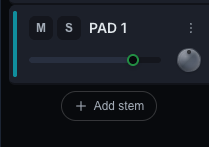
Escolha o arquivo. Isso é a confirmação, não existe nenhuma janela extra: o envio começa na hora.
A faixa aparece na lista imediatamente com o indicador de envio. Na web ela já toca a partir do arquivo do seu computador enquanto sobe. Nos apps de celular e desktop ela fica em silêncio até o envio terminar.
Ao terminar você recebe a mensagem "sua faixa adicionada", e a faixa passa a fazer parte da música em todos os seus dispositivos.
Você pode escolher outro arquivo enquanto o primeiro ainda está subindo. Cada um é independente.
Bom saber
- Apenas no plano Pro. No Starter ou no Trial o botão aparece com um cadeado e leva para a página de planos.
- Só nas suas próprias músicas. O botão não aparece em músicas compartilhadas com você, e só o dono pode adicionar faixas, porque uma faixa nova muda o que todos com quem a música é compartilhada escutam.
- Só depois que o processamento termina. Espere a música ficar pronta para adicionar faixas a ela.
- Mesmas regras de arquivo: MP3, WAV, M4A, FLAC, OGG, AAC, até 150 MB.
- O CueWee adivinha o instrumento pelo nome do arquivo, igual ao modo de importação, então um arquivo chamado
Teclado.waventra com a cor e o ícone de teclado. - Mantenha a página aberta enquanto sobe. Se você tentar sair, o CueWee avisa que o envio para e a faixa não será adicionada.
- Para desfazer, apague a faixa pelo menu ⋮ dela.
- As faixas adicionadas ocupam seu espaço de armazenamento. Se estiver sem espaço, o CueWee avisa antes de enviar qualquer coisa.
Erros comuns
- "Formato não suportado": converta o arquivo para um dos formatos aceitos.
- "Arquivo muito grande": o arquivo passa de 150 MB. Comprima, ou exporte em MP3 ou AAC em vez de WAV.
- "Música muito longa": o arquivo passa de 15 minutos.
- "Você pode enviar até 24 faixas para uma música": envie a música com menos faixas, ou junte algumas antes.
- Sem espaço: libere espaço na sua biblioteca, ou ligue Comprimir para economizar espaço. Veja Planos e uso.
- Algumas faixas não foram enviadas: clique em Criar música de novo. Se continuar falhando, escreva para contact@cuewee.app.