Como utilizar o player de música
O player da CueWee é o coração do app. Aqui você toca a música, ajusta o mix de cada faixa, edita seções e prepara tudo para ensaio ou apresentação.
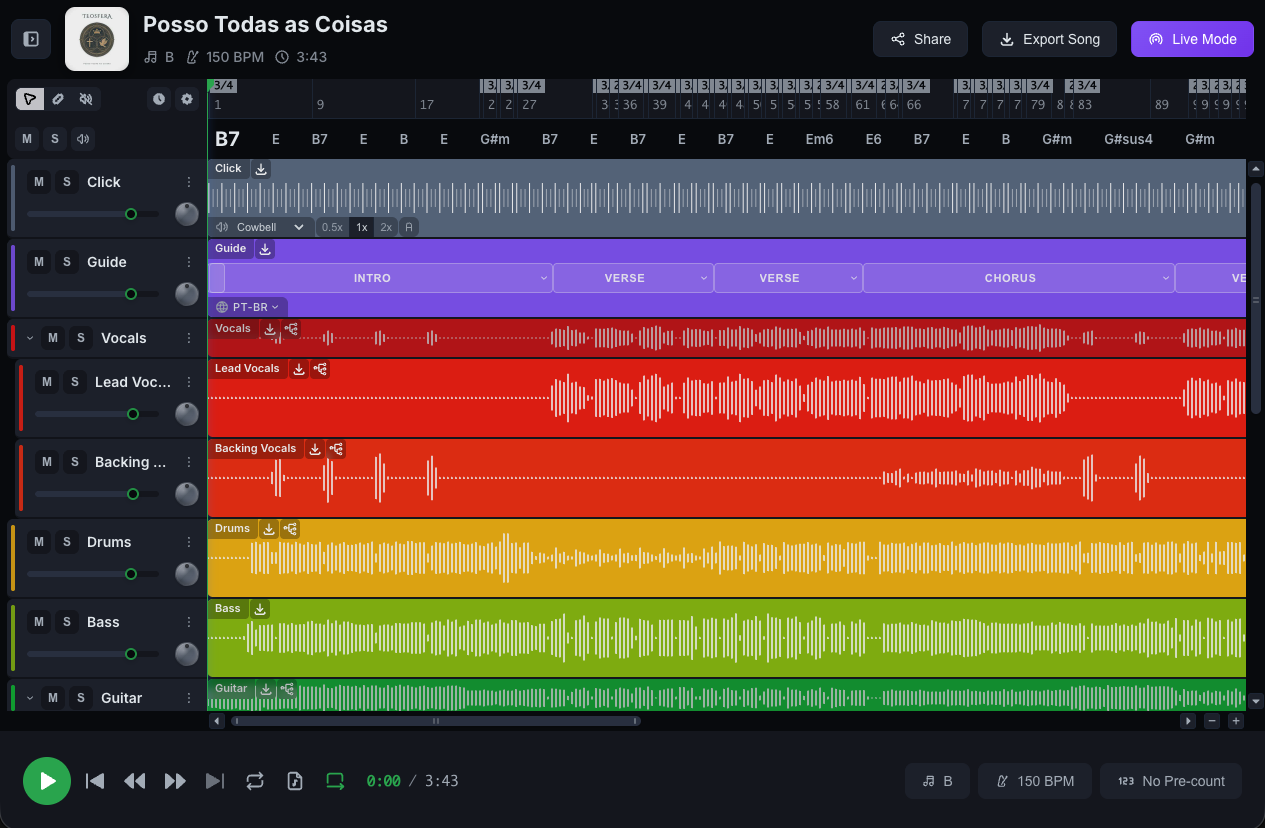
Abrindo uma música
- Acesse a sua biblioteca em studio.cuewee.app
- Clique na música que quer abrir
- A música abre no player
Controles principais
Na barra de controles do player:
- Play / Pause — atalho de teclado:
SPACE - Voltar ao início — reinicia a música
- Seção anterior / próxima seção — pula para a próxima parte da música (intro, verso, refrão...)
- Loop — alterna o modo de repetição
- Volume geral — botão de mudo no master
- Tempo decorrido — mostra
0:00 / 3:45(posição atual / duração total)
No celular, os controles ficam centralizados; no desktop, em uma barra horizontal.
Controles por faixa
Cada faixa (vocal, bateria, baixo, etc.) tem seus próprios controles:
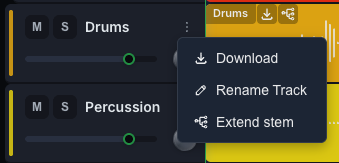
- M (Mute) — silencia a faixa
- S (Solo) — toca só essa faixa
- Controle de volume — ajusta o volume daquela faixa
- Controle de panorâmica (pan) — joga a faixa para a esquerda ou para a direita
- Indicador de cor — borda colorida que identifica a faixa
- Menu ⋮ — opções: Renomear, Baixar, Estender, Restaurar, Excluir
Excluir uma faixa
Todas as faixas do player podem ser excluídas, inclusive Click e Guia. Abra o menu ⋮ da faixa, clique em Excluir e confirme em Excluir faixa.
- Faixa de instrumento: a faixa é excluída junto com o arquivo de áudio dela. Numa faixa agrupada, vão junto todas as faixas separadas dela.
- Guia: a guia automática é gerada a partir das seções da música, então excluir a faixa Guia exclui as seções. Os marcadores de seção na linha do tempo e as guias ligadas a eles somem junto.
- Click: o click é gerado a partir da grade de batidas, então excluir a faixa Click exclui a grade de batidas, e tudo que segue as batidas vai junto.
A exclusão é permanente e não pode ser desfeita. Se você só quer parar de ouvir uma faixa por enquanto, use o M (Mute) dela.
A única que não pode ser excluída é a faixa Original, a mixagem que você enviou: todas as outras foram separadas dela. Para removê-la, exclua a música.
Adicione sua própria faixa (Pro)
No fim da lista de faixas, depois da última, existe o botão + Adicionar faixa. Clique, escolha um arquivo de áudio e ele entra nesta música: uma faixa de cue, uma parte que você mesmo gravou, um pad que só a sua banda usa. Nada é reprocessado, e a faixa já toca enquanto sobe.
Funciona nas suas próprias músicas já processadas, no plano Pro. Detalhes em Como importar suas próprias faixas.
💡 O Auto Solo faz o solo te acompanhar: ao trocar de faixa, ele migra automaticamente para a nova. Para ativar — no desktop: Shift+clique no botão S. No celular: toque e segure o S.
Ajustes globais
Tom (♩)
Clique no controle de tom (mostra o tom atual, por exemplo "C maj") para abri-lo e mudar o tom da música em semitons. Útil para adaptar a música ao seu vocalista.
A mudança vale para as faixas afinadas — vocais, baixo, guitarra, teclado. Bateria e percussão não são transpostas: elas continuam soando como na gravação original.
Disponível quando o dispositivo suporta o processamento de tom/tempo. Se aparecer "Tom/Tempo não disponível neste dispositivo", o controle fica desativado.
Tempo (BPM)
Clique no controle de tempo (mostra "120 BPM" ou similar) para abrir a Ferramenta de tempo. Use para mudar o BPM da música ou criar curvas de aceleração/desaceleração.
Veja o tutorial específico em Como editar o tempo.
Pré-contagem (123)
Adiciona compassos de pré-contagem antes do início da música, ideal quando você está praticando e precisa entrar no compasso certo. Mostra "4 compassos" ou "Sem Pré-contagem".
Barra de ferramentas
No alto da lista de faixas:
- M All / S All — mute/solo em todas as faixas de uma vez
- Auto-rolagem — mantém o cursor de reprodução sempre visível na linha do tempo
- Ferramenta de tempo — abre e fecha o editor de tempo na linha do tempo
- Ferramentas ⚙ — menu com:
- Configurar faixas LR — manda click e guia para o canal esquerdo e as outras faixas para o direito (útil para in-ears)
- Redefinir faixas — volta volume, panorâmica e mute/solo de todas as faixas ao padrão
- Agrupar Faixas — agrupa stems relacionados (por exemplo, as 5 faixas de bateria dentro de um grupo "Bateria")
- Normalizar Formas de Onda — nivela visualmente as ondas das faixas
Faixas agrupadas
Quando você processa uma música com instrumentos detalhados (ex.: bateria em 5 faixas), o CueWee pode agrupar as sub-faixas em uma faixa-pai com seta de expandir/colapsar. Clique na seta para mostrar ou esconder os sub-stems.
Atalhos úteis
SPACE— play/pause (precisa de teclado, então só no desktop)- Clique na linha do tempo — reposiciona o cursor de reprodução
- Abrir o menu de edição de seção — no desktop: clique com o botão direito num segmento da linha do tempo. No celular: toque e segure o segmento.