Como editar as seções na faixa de guia
A CueWee divide automaticamente cada música em seções (intro, verso, refrão, ponte, solo, outro). Você pode ajustar essas seções, adicionar pré-contagens e escolher as guias que tocam em cada parte.
Onde ficam as seções
Na linha do tempo do player, acima das faixas, você vê barras coloridas representando as seções da música. Cada barra é um segmento com:
- Um nome (ex.: Intro, Verso 1, Refrão)
- Uma cor para identificação visual
- As guias ligadas a ele (avisos de voz que tocam no início da seção)
Abrir o menu da seção
No desktop: clique com o botão direito sobre o segmento que quer editar. No celular: toque e segure o segmento. O menu da seção abre logo acima dele.
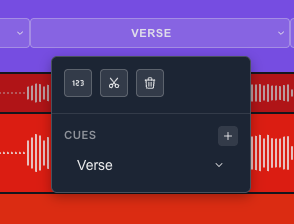
Ações disponíveis
Alternar pré contagem (123)
Adiciona ou remove compassos de pré-contagem antes daquela seção. Útil para:
- Treinar a entrada de uma parte específica
- Dar tempo para a banda se preparar antes do refrão
- Inserir contagem regressiva em transições importantes
Dividir segmento (lâmina)
Divide o segmento atual em dois na posição do cursor de reprodução quando o cursor estiver dentro dele. Se o cursor estiver fora, o segmento é dividido no meio. Quando houver dados de batidas, o corte se encaixa na batida mais próxima. Use quando quiser:
- Marcar uma sub-divisão dentro de uma seção (ex.: "Verso 1A" e "Verso 1B")
- Criar uma guia intermediária no meio de uma parte longa
Excluir segmento (lixeira 🗑)
Remove o segmento. As partes anteriores e posteriores se juntam.
⚠️ Esta ação pode ser desfeita reabrindo a música. Mas se você exportar antes de desfazer, a exportação vai refletir a estrutura editada.
Mudar onde uma seção começa e termina
As seções ficam lado a lado, sem buracos entre elas, então o fim de uma seção é o início da seguinte. Mover esse ponto é uma edição só, e as duas seções mudam juntas.
Existem duas formas de mover esse ponto, e as duas estão disponíveis em qualquer aparelho.
Arrastando a alça. Cada seção tem uma alça na borda esquerda, bem no ponto em que ela encontra a anterior. Arraste a alça para mover o limite. Ele cai na batida mais próxima, e segurar Shift durante o arraste posiciona livremente, entre as batidas. A alça precisa de mouse ou trackpad, então ela não aparece em tela de toque.
Pelo menu da seção. Abra o menu da seção (clique com o botão direito, ou mantenha o dedo pressionado na tela de toque) e clique no botão no fim da linha, o que ajusta início e fim. As linhas Início e Fim aparecem logo abaixo dos botões. Cada seta move aquela borda uma batida, e o valor entre as setas mostra onde ela parou. Ele usa a mesma unidade da régua da timeline: compasso e batida (por exemplo 12.3, compasso 12, batida 3) quando a régua mostra compassos, ou minutos, segundos e décimos quando ela mostra tempo. Uma música sem detecção de batidas sempre aparece em tempo, e as setas dela andam uma batida calculada a partir do BPM da música, ou um décimo de segundo quando o BPM é desconhecido. O valor se atualiza a cada clique, então dá para ver a seção crescer ou encolher sem fechar o menu. Isso também funciona no computador, e é a opção precisa quando uma batida ocupa poucos pixels.
A linha Fim da última seção fica desativada, porque o fim da música é fixo.
Um limite nunca alcança os vizinhos. Ele para um compasso antes de cada lado, então duas seções nunca começam no mesmo ponto e nenhuma seção some. Quando uma seta não tem mais para onde ir, ela fica cinza.
Guias — os avisos de voz
Cada seção pode ter uma ou mais guias (avisos de voz) que tocam no início dela, anunciando para a banda o que está vindo.
Na parte inferior do menu você encontra:
- As guias prontas, agrupadas em Seções, Performance e Minhas guias — Intro, Verso, Refrão, Ponte, Outro, Solo e mais
- Nova Guia Personalizada — cria uma guia com as suas próprias palavras. Veja Como criar a sua guia personalizada.
- As guias já usadas nesta seção — cada uma tem um botão X para remover
Você pode colocar várias guias na mesma seção. Por exemplo, no início do refrão pode tocar "Refrão" seguido de "1, 2, 3, 4".
Dicas práticas
- Para ensaios: mantenha as guias curtas e diretas ("Verso", "Refrão")
- Para apresentações ao vivo: prefira guias de contagem ("4, 3, 2, 1") nas transições críticas
- Para sub-divisões importantes: use Dividir segmento junto com uma guia personalizada (ex.: "Quebra")