Como exportar músicas
A ferramenta de exportação da CueWee gera arquivos de áudio prontos para usar no seu equipamento — DAW, app de playback, in-ear monitor ou tocador comum. Você escolhe quais faixas, em que formato e como elas são misturadas.
Quem pode exportar
- O dono da música (sempre)
- Usuários compartilhados se o dono autorizar a exportação
- A música precisa ter terminado o processamento
Você pode exportar a mesma música quantas vezes quiser, em formatos e configurações diferentes.
Passo a passo
1. Abra a música no player
Vá para a música que quer exportar.
2. Clique em "Exportar Música"
O botão fica no topo do player. A janela Exportar Música abre, dividida em dois painéis.
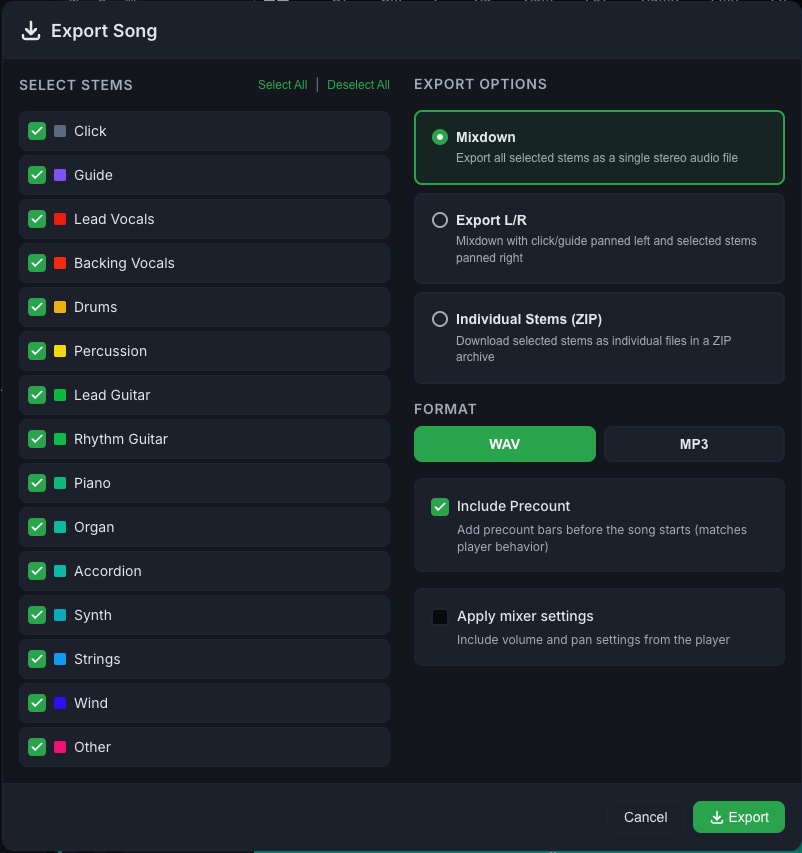
3. Painel esquerdo — Selecionar Faixas
Lista de todas as faixas da música, cada uma com a sua caixa de seleção:
- Marque/desmarque cada faixa individualmente
- Use Selecionar Tudo ou Desselecionar Tudo no topo
- Cada faixa mostra um quadrado da cor associada e o nome (ex.: Vocais, Bateria, Click, Guia)
💡 Para gravar in-ears para um músico específico, selecione Click + Guia + os instrumentos relevantes para aquela posição.
4. Painel direito — Modo de Exportação
Escolha como as faixas serão combinadas:
Mixagem
"Exportar todas as faixas selecionadas como um único arquivo de áudio estéreo"
Cria um único arquivo estéreo com todas as faixas selecionadas misturadas. Ideal para playback simples ou referência.
Exportar L/R
"Mixagem com click/guia panoramizado à esquerda e faixas selecionadas à direita"
Cria um arquivo estéreo onde:
- Esquerda (L): click + guia
- Direita (R): instrumentos selecionados
Perfeito para sistemas de in-ear que dividem L/R: o baterista escuta o click no fone esquerdo e a banda no direito, por exemplo.
Faixas Individuais (ZIP)
"Baixar faixas selecionadas como arquivos individuais em um arquivo ZIP"
Cada faixa vira um arquivo separado dentro de um ZIP. Use quando for importar no seu DAW ou app de playback que suporta multipista.
5. Formato
- WAV — sem perda de qualidade, não comprimido. Maior tamanho, melhor qualidade. Use para DAW e produção.
- MP3 — comprimido, tamanho menor. Use para envio rápido por WhatsApp/e-mail.
6. Opções adicionais
Incluir Pré-contagem
"Adicionar compassos de pré-contagem antes do início da música"
Inclui na exportação os compassos de pré-contagem que você configurou no player. Útil para ensaiar a entrada em uma música.
Aplicar ajustes do mixer
"Incluir ajustes de volume e pan do player"
Aplica os ajustes que você fez de volume, pan, mute e solo. Se desmarcado, a exportação usa os níveis padrão (volume 100%, pan central), ignorando seus ajustes.
7. Clique em "Exportar"
A barra de progresso mostra os passos:
- Preparando exportação
- Processando faixas
- Mixando e codificando
- Enviando
Quando termina, o download começa automaticamente.
⚠️ Se você fechar a página durante a exportação, ela pode ser cancelada. Aguarde o download iniciar.
Casos de uso comuns
Para a banda toda (in-ear sistema simples)
- Modo: Exportar L/R
- Faixas: todas
- Formato: WAV
- Incluir pré-contagem: ✓
Para o baterista
- Modo: Mixagem
- Faixas: Click + Bateria + Guia + Baixo
- Formato: WAV
Para um app de playback (Ableton, Playback Rehearsal, etc.)
- Modo: Faixas Individuais (ZIP)
- Faixas: todas
- Formato: WAV
Para mandar referência rápida
- Modo: Mixagem
- Faixas: todas (ou só vocal + base)
- Formato: MP3
Erros comuns
- Botão "Exportar" desabilitado — você precisa selecionar pelo menos uma faixa.
- Download não inicia — verifique se o navegador não está bloqueando downloads. Tente novamente.
- Arquivo muito grande — escolha MP3 em vez de WAV se não precisa da melhor qualidade possível.