Cómo procesar una canción nueva
Aprende a enviar una canción a CueWee para que la procese, separar los instrumentos y generar el click track y la guía vocal automáticamente.
Antes de comenzar
- Necesitas estar logueado y tener tu correo verificado.
- En la prueba gratuita tienes 5 canciones en total. En un plan de pago tienes un límite mensual de procesamiento, hasta 200 canciones en Starter y hasta 500 en Pro, sujeto a la Política de Uso Justo.
- Formatos aceptados: MP3, WAV, M4A, FLAC, OGG, AAC.
- Límites por archivo: 15 minutos de duración y 150 MB de tamaño.
- Puedes subir hasta 20 canciones a la vez en un mismo lote, que es también cuántas pueden estar esperando al mismo tiempo. Si adjuntas más de 20 archivos, solo entran los primeros 20. A medida que terminan, puedes agregar más.
💡 Consejo: parte de un archivo que no esté al volumen máximo ni distorsionado. Cuando la grabación todavía tiene un poco de margen antes de su punto más alto, la separación sale más limpia.
Paso a paso
1. Abre la página de subida
En la parte superior de la app, haz clic en Subir Canción (o abre directamente studio.cuewee.app/upload).
2. Sube el archivo de audio
- En desktop: arrastra el archivo al área "Suelta tus archivos de audio aquí".
- Alternativa: haz clic en Elegir archivo de audio y selecciónalo en tu computadora.
- En el celular: usa el botón "Selecciona tus canciones desde tu dispositivo".
CueWee analiza el archivo y muestra:
- Nombre del archivo
- Carátula, si el archivo tiene una, o un ícono de disco
- Tamaño, duración, tonalidad y BPM detectados
Si quieres cambiar el archivo, haz clic en el botón de remover y elige otro. Para subir varias canciones, agrégalas todas y, si quieres, crea una nueva lista de reproducción a partir de todo el lote.
3. Elige el modo de procesamiento
Tú decides si CueWee detecta los instrumentos solo o si los eliges manualmente.
Modo automático (recomendado)
El Modo automático viene activado por defecto. CueWee analiza la canción y separa los instrumentos que detecta: voces, batería, bajo, guitarra, piano y, en Pro, cualquier otro instrumento presente.
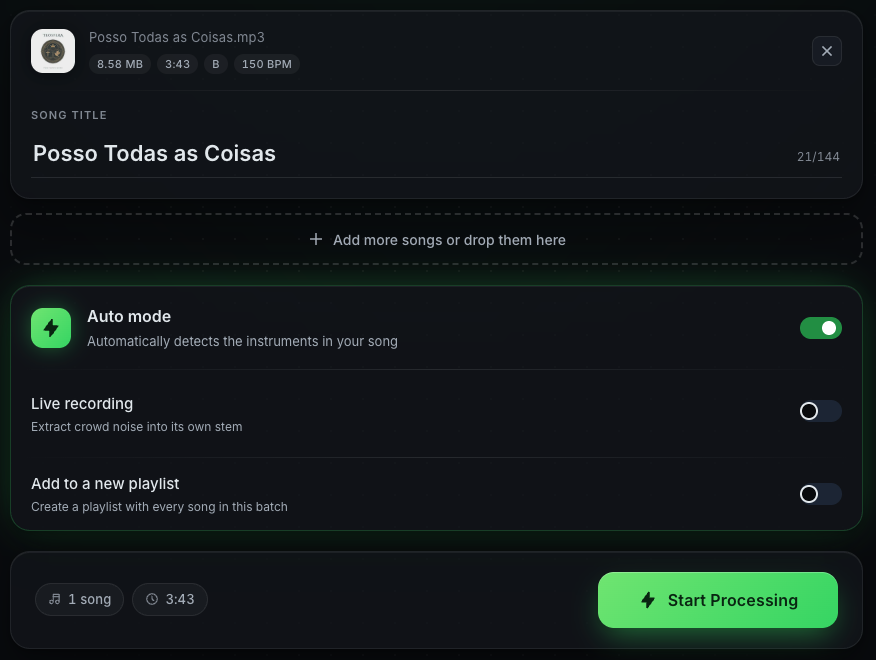
Usa el modo automático cuando:
- No tienes certeza de qué instrumentos están en la canción
- Quieres el resultado más completo posible
- Estás procesando canciones variadas (grabadas, en vivo, con o sin voz)
Live Recording (Pro): si la canción es una grabación en vivo, activa la opción Grabación en vivo para que CueWee extraiga el ruido del público en un stem propio.
Modo manual
Desactiva el Modo automático para elegir exactamente qué instrumentos quieres separar.
La lista de instrumentos aparece organizada por categoría:
- Voces (principal, backing, masculina y femenina, coro, coral SATB, Público)
- Batería (kit completo, o pistas separadas)
- Bajo
- Guitarra (acústica y eléctrica, solo y base)
- Piano (acústico, digital)
- Otros (sintetizador, vientos, cuerdas, percusión)
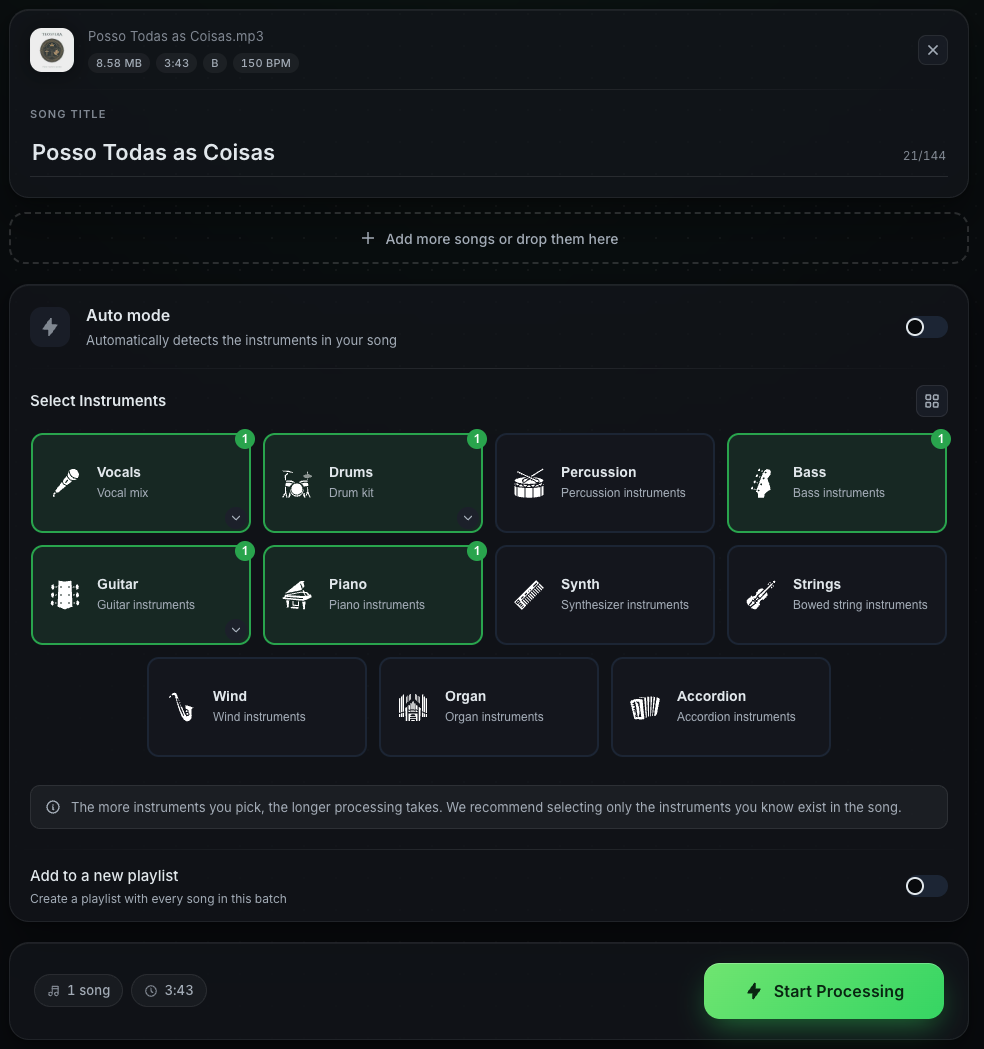
Quitar el público (Pro): expande el grupo Voces y marca Público para separar el ruido de la audiencia en un stem propio. La opción es aditiva, así que se suma al modelo de voz que ya elegiste. Este es el equivalente, en Modo manual, al interruptor Grabación en vivo del Modo automático.
Usa el modo manual cuando:
- Sabes que ciertos instrumentos no están en la canción (por ejemplo, una canción a capela sin instrumentos)
- Quieres simplificar la sesión y dejar solo lo importante
- Quieres ahorrar tiempo de procesamiento
💡 En el plan Starter, los instrumentos avanzados aparecen bloqueados. Haz upgrade a Pro para desbloquearlos.
Compacto vs Expandido
Usa el botón de visualización (esquina superior del selector de instrumentos) para alternar entre grilla compacta (más instrumentos por pantalla) y lista expandida (con una descripción de cada instrumento).
4. Instrumentos
Cuantos más instrumentos elijas, más tardará el procesamiento.
- Prueba: un contador muestra cuántas de tus 5 canciones gratis quedan.
- Plan de pago: hasta 200 canciones al mes en Starter y hasta 500 en Pro, sujeto a la Política de Uso Justo.
5. Inicia el procesamiento
Haz clic en Iniciar Procesamiento. Verás una secuencia de estados:
- Subiendo X%: subida del archivo
- Analizando audio: detección de BPM, tonalidad y secciones
- Procesando: CueWee separa los instrumentos en nuestros servidores
La canción entra en tu biblioteca de inmediato, y CueWee ya te lleva hasta ella: una sola canción se abre en el player, un lote abre tu biblioteca y, si creaste una playlist, llegas a esa playlist.
El procesamiento sigue en segundo plano y demora de 30 segundos a algunos minutos, dependiendo de la duración de la canción y de cuánto movimiento tengamos. Puedes cerrar la página y volver después. Cada pista aparece en cuanto está lista.
6. Canción lista
Ya estás en el player, así que las pistas van apareciendo conforme quedan listas. A partir de allí puedes:
- Reproducir y ajustar la mezcla
- Editar secciones en la pista de guía
- Crear guías personalizadas
- Editar el tempo
- Compartir con tu banda
- Exportar en WAV o MP3
- Extender más instrumentos (Pro)
Errores comunes
- "Archivo muy grande": comprime el audio hasta menos de 150 MB o divídelo en partes.
- "Formato no soportado": conviértelo a uno de los formatos aceptados.
- "Canción muy larga": el archivo pasa de 15 minutos. Recórtalo o divídelo en partes.
- La canción suena más corta que el archivo que enviaste: CueWee nunca recorta el audio que subes. Consulta Mi canción suena más corta que el archivo original.
- Límite de la prueba alcanzado: usaste tus 5 canciones gratis. Suscríbete para seguir procesando.
- Error de procesamiento: haz clic en Reintentar. Si persiste, escribe a contact@cuewee.app.