Como criar a sua guia personalizada
A CueWee gera automaticamente uma guia de voz para cada música, anunciando seções como intro, verso, refrão e ponte. Mas você também pode criar guias personalizadas com qualquer texto — em português, inglês ou espanhol — faladas por uma das vozes da CueWee.
Quer mudar a voz da faixa Guia automática? Veja Como alterar a voz da guia automática.
Quando usar uma guia personalizada
- Avisar uma quebra específica da música ("Solo de bateria", "Modulação")
- Dar instruções para a banda ("Atenção, vai cair", "Subir o tom")
- Marcar momentos importantes para in-ears ("Câmera 2", "Deixa a luz")
- Criar uma guia mais natural, com as expressões da sua banda
Passo a passo
1. Abra o menu da seção
No player, abra o segmento onde quer adicionar a guia — no desktop: clique com o botão direito nele. No celular: toque e segure.
2. Clique em "Nova Guia Personalizada"
No menu, na parte de Guias, clique em Nova Guia Personalizada.
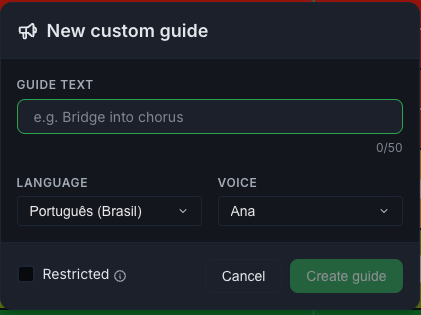
Abre a janela Nova guia personalizada.
3. Digite o texto
No campo Texto da guia, escreva o que a voz deve falar.
- Limite: 50 caracteres
- Um contador mostra quantos caracteres você já usou
- Frases curtas funcionam melhor — a voz tem pouco tempo para falar antes da seção começar
O campo mostra um exemplo para orientar: "ex: Ponte para o refrão".
4. Escolha o idioma
Na lista Idioma, selecione:
- Português (Brasil)
- English
- Español
5. Escolha a voz
Para cada idioma há várias vozes na lista Voz. Teste algumas para encontrar a que combina com a sua música — vozes mais firmes para rock, mais suaves para baladas.
6. (Opcional) Restrita
Marque Restrita se quiser que a guia fique só nesta música.
- Desmarcado (padrão): a guia fica salva na sua biblioteca e pode ser reutilizada em outras músicas.
- Marcado: a guia é específica desta música e não aparece nas outras.
💡 Deixe desmarcado para frases que você repete sempre (ex.: "Refrão"). Marque para algo único daquela música (ex.: "Solo do João").
7. Clique em "Criar guia"
A CueWee grava a sua frase com a voz escolhida e adiciona a guia à seção. Você vê Sintetizando… enquanto ela trabalha (geralmente alguns segundos).
Quando termina, a janela fecha e a guia aparece na lista da seção.
Reutilizando as guias que você criou
As guias que você deixou como reutilizáveis aparecem em Minhas guias quando você abre o menu de qualquer outra seção, na mesma música ou em outras.
Basta selecionar a guia na lista para adicioná-la à seção atual — sem precisar criar de novo.
Erros comuns
- Texto vazio — o botão Criar guia fica desabilitado até você digitar algo.
- Texto muito longo — o limite é 50 caracteres. Resuma a frase.
- Não deu certo — aparece uma mensagem de erro. Tente novamente; se continuar, reescreva a frase com palavras mais simples.