Como editar o tempo com a ferramenta de edição
A ferramenta de tempo da CueWee permite ajustar o BPM de uma música, criar curvas de aceleração/desaceleração e mudar a fórmula de compasso em qualquer ponto.
Quando usar
- Adaptar o BPM original da música ao seu ensaio
- Criar transições com aceleração ou desaceleração suave (rallentando, accelerando)
- Ajustar trechos com tempo livre (ex.: introdução solene)
- Mudar a fórmula de compasso (4/4 → 3/4) em uma ponte
Como abrir o editor de tempo
Existem duas formas:
- Pelo controle de tempo no topo do player: clique onde o BPM aparece (por exemplo "120 BPM").
- Pela barra de ferramentas acima das faixas: clique no botão Ferramenta de tempo (🕐).
Quando ativada, a curva de tempo aparece sobre a linha do tempo, mostrando o BPM ao longo da música.
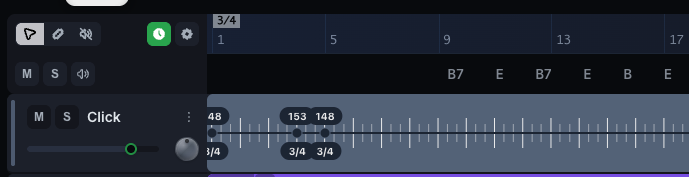
Adicionar um ponto de tempo
Um ponto de tempo é um lugar da música onde o BPM muda.
- Clique na curva de tempo na posição onde quer mudar o andamento
- Um marcador aparece na curva
Editar um ponto de tempo
Abra o ponto — no desktop: clique com o botão direito nele. No celular: toque e segure. Abre um menu com:
- BPM — o campo onde você define o BPM nesse ponto
- Compasso — o campo onde você muda a fórmula de compasso (4/4, 3/4, 6/8 e assim por diante)
- Interpolar até o próximo — faz o andamento mudar aos poucos até o próximo ponto, em vez de mudar de uma vez
- Excluir ponto — remove o ponto
Mudança seca ou gradual
- Desligado: o BPM muda de forma abrupta no ponto.
- Ligado: o BPM caminha aos poucos do valor atual até o BPM do próximo ponto, criando um accelerando ou um rallentando.
Ouça enquanto edita
Toque a música enquanto edita — o CueWee aplica as mudanças na hora, então você ouve o resultado imediatamente. O BPM em uso aparece no topo do player.
Resetar o tempo
Se quiser voltar ao tempo original detectado pela CueWee:
- Abra o menu Ferramentas ⚙ na barra de ferramentas
- Clique em Redefinir faixas
Isso também redefine volume, panorâmica e os outros ajustes do player. Para remover só alguns pontos, abra cada um e clique em Excluir ponto.
Dicas
- Para baladas: adicione um ponto de tempo no início da música com BPM ligeiramente menor para tocar mais "respirado".
- Para outros e introduções: use 2 pontos com Interpolar até o próximo para um rallentando suave nos compassos finais.
- Para mudanças de tempo na música: use o tempo detectado automaticamente como base e ajuste pontualmente.
Limitações
- Mudar o andamento durante a reprodução exige um navegador compatível. Em navegadores muito antigos pode aparecer "Tom/tempo não suportado neste navegador" e o controle fica desabilitado.
- As mudanças de andamento valem para a reprodução e também para a exportação, se você marcar "Aplicar ajustes do mixer" na janela de exportação.