Cómo importar tus propias pistas (Pro)
Si tu canción ya está separada, por ejemplo exportada de tu DAW o de otra herramienta de separación, no necesitas que CueWee la separe otra vez. El modo Importar pistas toma esos archivos, los trata como una sola canción y construye el resto alrededor de ellos: la mezcla, la rejilla de tiempos, las secciones, los acordes, el clic y la guía vocal.
Cuándo usarlo
- Mezclaste y exportaste las pistas y quieres usarlas en CueWee para ensayar o tocar en vivo
- Compraste o te dieron los multipistas de una canción
- Ya separaste la canción en otro lugar y solo quieres el clic, las guías y el reproductor de CueWee
- Tus pistas ya traen su propio clic y sus propias guías grabadas
Quién puede usarlo
- Solo el plan Pro
- El pago de la suscripción debe estar al día
💡 En el plan Starter o en el Trial puedes abrir el modo y leer qué hace, pero adjuntar archivos está bloqueado. Aparece el panel "Importar tus propias pistas es una función Pro" con un enlace al plan Pro. Mira Cómo suscribirse a un plan.
Antes de empezar
- Formatos aceptados: MP3, WAV, M4A, FLAC, OGG, AAC
- Límites por archivo: 15 minutos de duración y 150 MB de tamaño
- Entre 2 y 24 pistas por canción. Un solo archivo es una canción, no un conjunto de pistas, así que dos es el mínimo
- Todos los archivos que adjuntes se convierten en una canción. Para importar varias canciones, hazlo de una en una
- Las pistas importadas ocupan tu espacio de almacenamiento como cualquier otra canción
Paso a paso
1. Abre la página de subida y cambia de modo
En la parte superior de la app, haz clic en Subir Canción y elige la pestaña Importar pistas. La otra pestaña, Separar pistas, es el flujo normal, donde CueWee separa la canción completa por ti.
2. Suelta las pistas
Arrastra todas las pistas de la canción al área "Suelta las pistas de una canción", o haz clic en Elegir Archivos de Audio y selecciónalas todas a la vez. Puedes añadir más después con Añadir más pistas.
CueWee lee cada archivo y muestra su tamaño y su duración.
3. Revisa el instrumento de cada pista
CueWee adivina el instrumento por el nombre del archivo y lo usa para el color, el icono y la posición de la pista en el reproductor. Abre la lista en cualquier fila para corregirlo.
Una pista puede quedar Sin definir, lo que solo significa que el nombre no se reconoció. La pista suena con normalidad, solo usa un color neutro. Dos pistas pueden ser el mismo instrumento, por ejemplo dos pianos o dos pads, y no pasa nada.
Nombres que funcionan bien para el reconocimiento:
MiCancion - Vocals.wav,MiCancion - Bass.wav,MiCancion - Drums.wav- Un número de pista delante no molesta:
01_Vocals.wav - Gana el nombre más específico, así que
Lead Vocalse reconoce como voz principal en vez de voz genérica, yAcoustic Guitarcomo guitarra acústica en vez de guitarra genérica - Los acentos no son problema:
Violão.wavse reconoce
El reconocimiento cubre nombres en inglés para voces (lead, backing), batería y sus piezas (kick, snare, toms, hi-hat, platos), percusión y loops, bajo, guitarras (acústica, eléctrica), piano y teclados, órgano, synth y pads, cuerdas, vientos y metales, y público.
4. Nombra la canción
CueWee rellena el título con la parte del nombre que comparten tus archivos, así que "MiCancion - Vocals.wav" más "MiCancion - Drums.wav" da "MiCancion". Edítalo como quieras; en cuanto escribes, CueWee deja de recalcularlo al añadir archivos.
5. Elige las opciones
Comprimir para ahorrar espacio. Tus pistas se recodifican y pasan a ocupar unas 5 veces menos espacio, manteniendo la calidad. Útil para conjuntos en WAV, que son grandes. Déjalo desactivado para conservar los archivos tal como los subiste.
Omitir el procesamiento de tiempos y guías. Actívalo cuando tus pistas ya traen su propio clic y sus guías. CueWee entonces solo guarda las pistas y no detectará la rejilla de tiempos, ni las secciones, ni los acordes, así que sus pistas de clic y guía no aparecerán en el reproductor. La compresión necesita el procesamiento en la nube, así que no está disponible mientras esto está activado.
💡 Si tienes dudas, deja las dos desactivadas. Así obtienes el resultado completo: clic, guía vocal, secciones y acordes de CueWee sobre tus propias pistas.
6. Crea la canción
Haz clic en Crear canción. Las pistas se suben juntas, el botón muestra "Subiendo X de Y", y la canción se crea solo después de que todas lleguen, así que una subida fallida nunca deja media canción en tu biblioteca. Al terminar, CueWee te lleva directo al reproductor.
Si alguna pista falla, vuelves a la lista con un aviso y puedes intentarlo de nuevo.
Avisos que pueden aparecer
- "Esto parece la mezcla completa". Uno de tus archivos tiene nombre de mezcla o master. CueWee crea su propia mezcla sumando tus pistas, así que dejar la mezcla completa en el conjunto hace que la canción suene mucho más fuerte de lo debido, y silenciar las otras pistas apenas cambia lo que escuchas. Quítala.
- "Las pistas no tienen todas la misma duración". No pasa nada cuando una pista simplemente termina antes, pero también puede significar que un archivo es de otra toma o fue recortado. Vale la pena comprobarlo antes de crear la canción.
Ambos son avisos, no bloqueos. Puedes crear la canción de todas formas.
Añadir una pista suelta a una canción que ya tienes
No hace falta importar una canción entera para sumar un archivo. Cualquier canción tuya ya procesada acepta pistas extra desde el reproductor, así que puedes agregar una pista de cue, un teclado que grabaste tú, una cuenta de ensayo o un pad que solo usa tu banda.
No se reprocesa nada. La canción conserva su mezcla, su rejilla de tiempos, sus secciones, sus acordes, el clic y la guía vocal tal como están, y la pista nueva simplemente se suma a la lista.
Paso a paso
Abre la canción en el reproductor.
Deja visibles los controles de pista. Si solo ves las formas de onda, usa el botón de la barra de herramientas que muestra el panel de pistas.
Baja al final de la lista de pistas, después de la última, y haz clic en + Agregar pista.
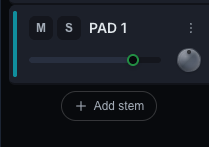
Elige el archivo. Esa es toda la confirmación, no hay ninguna ventana extra: la subida empieza al instante.
La pista aparece en la lista de inmediato con el indicador de subida. En la web ya suena desde el archivo de tu computadora mientras sube. En las apps de móvil y escritorio queda en silencio hasta que termina la subida.
Al terminar recibes el mensaje "tu pista agregada", y la pista pasa a formar parte de la canción en todos tus dispositivos.
Puedes elegir otro archivo mientras el primero todavía sube. Cada uno es independiente.
Bueno saberlo
- Solo en el plan Pro. En Starter o Trial el botón aparece con un candado y te lleva a la página de planes.
- Solo en tus propias canciones. El botón no aparece en canciones compartidas contigo, y solo el dueño puede agregar pistas, porque una pista nueva cambia lo que escuchan todos los que tienen la canción compartida.
- Solo después de que termina el procesamiento. Espera a que la canción esté lista para agregarle pistas.
- Mismas reglas de archivo: MP3, WAV, M4A, FLAC, OGG, AAC, hasta 150 MB.
- CueWee adivina el instrumento por el nombre del archivo, igual que en el modo de importación, así que un archivo llamado
Teclado.waventra con el color y el icono de teclado. - Mantén la página abierta mientras sube. Si intentas salir, CueWee te avisa de que la subida se detiene y la pista no se agregará.
- Para deshacerlo, borra la pista desde su menú ⋮.
- Las pistas agregadas ocupan tu espacio de almacenamiento. Si te quedaste sin espacio, CueWee te lo dice antes de subir nada.
Errores comunes
- "Formato no soportado": convierte el archivo a uno de los formatos aceptados.
- "Archivo demasiado grande": el archivo pasa de 150 MB. Comprímelo, o expórtalo en MP3 o AAC en vez de WAV.
- "Canción demasiado larga": el archivo pasa de 15 minutos.
- "Puedes subir hasta 24 pistas para una canción": envía la canción con menos pistas, o mezcla algunas antes.
- Sin espacio: libera espacio en tu biblioteca, o activa Comprimir para ahorrar espacio. Mira Planes y uso.
- Algunas pistas no se subieron: haz clic en Crear canción otra vez. Si sigue fallando, escribe a contact@cuewee.app.