Cómo exportar canciones
La herramienta de exportación de CueWee genera archivos de audio listos para usar en tu equipo — DAW, app de playback, in-ear monitor o reproductor común. Tú eliges qué pistas, en qué formato y cómo se mezclan.
Quién puede exportar
- El dueño de la canción (siempre)
- Usuarios compartidos si el dueño autoriza la exportación
- La canción debe haber terminado de procesarse
Puedes exportar la misma canción cuantas veces quieras, en formatos y configuraciones diferentes.
Paso a paso
1. Abre la canción en el player
Ve a la canción que quieres exportar.
2. Haz clic en "Exportar canción"
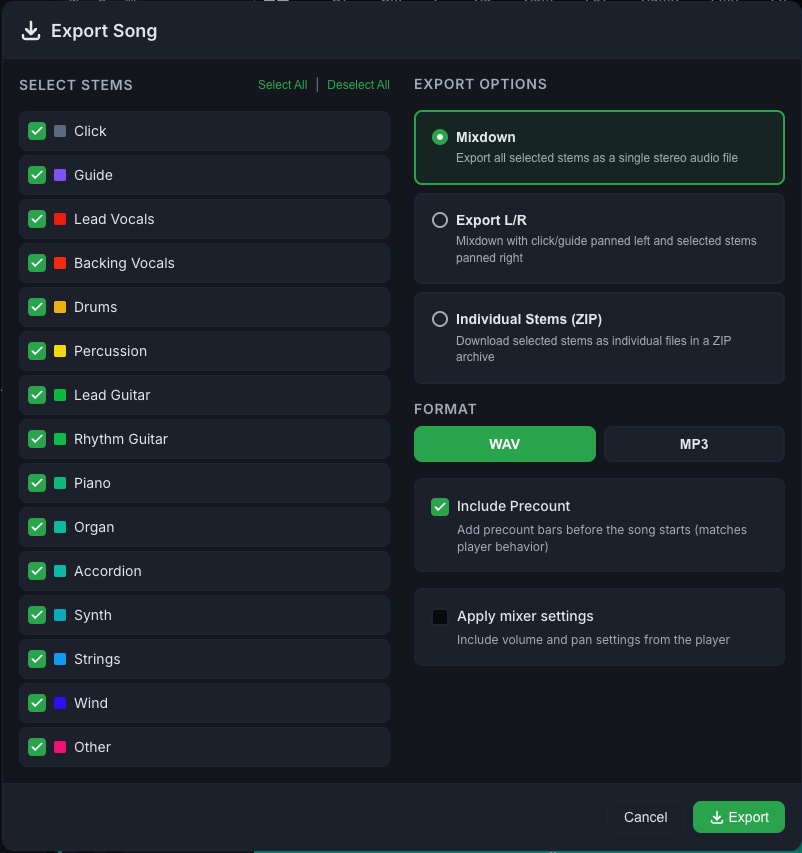
El botón está en la parte superior del player. Se abre la ventana Exportar Canción, dividida en dos paneles.
3. Panel izquierdo — Seleccionar Pistas
Lista de todas las pistas de la canción, cada una con su casilla:
- Marca/desmarca cada pista individualmente
- Usa Seleccionar Todo o Deseleccionar Todo en la parte superior
- Cada pista muestra un cuadrado del color asociado y el nombre (ej.: Voces, Batería, Click, Guía)
💡 Para grabar in-ears para un músico específico, selecciona Click + Guía + los instrumentos relevantes para esa posición.
4. Panel derecho — Modo de Exportación
Elige cómo se combinarán las pistas:
Mezcla
"Exportar todas las pistas seleccionadas como un único archivo de audio estéreo"
Crea un único archivo estéreo con todas las pistas seleccionadas mezcladas. Ideal para playback simple o referencia.
Exportar L/R
"Mezcla con click/guía paneada a la izquierda y pistas seleccionadas a la derecha"
Crea un archivo estéreo donde:
- Izquierda (L): click + guía
- Derecha (R): instrumentos seleccionados
Perfecto para sistemas de in-ear que dividen L/R: el baterista escucha el click en el auricular izquierdo y la banda en el derecho, por ejemplo.
Pistas Individuales (ZIP)
"Descargar pistas seleccionadas como archivos individuales en un archivo ZIP"
Cada pista se vuelve un archivo separado dentro de un ZIP. Úsalo cuando vayas a importar en tu DAW o app de playback que soporta multipista.
5. Formato
- WAV — sin pérdida de calidad, no comprimido. Mayor tamaño, mejor calidad. Úsalo para DAW y producción.
- MP3 — comprimido, tamaño menor. Úsalo para envío rápido por WhatsApp/correo.
6. Opciones adicionales
Incluir Precuenta
"Agregar compases de precuenta antes de que comience la canción"
Incluye en la exportación los compases de preconteo que configuraste en el player. Útil para ensayar la entrada en una canción.
Aplicar ajustes del mezclador
"Incluir ajustes de volumen y paneo del reproductor"
Aplica los ajustes que hiciste de volumen, paneo, mute y solo. Si está desmarcado, la exportación usa los niveles por defecto (volumen 100%, paneo central), ignorando tus ajustes.
7. Haz clic en "Exportar"
La barra de progreso muestra los pasos:
- Preparando exportación
- Procesando pistas
- Mezclando y codificando
- Enviando
Cuando termina, la descarga inicia automáticamente.
⚠️ Si cierras la página durante la exportación, puede ser cancelada. Espera a que la descarga inicie.
Casos de uso comunes
Para la banda completa (sistema simple de in-ear)
- Modo: Exportar L/R
- Pistas: todas
- Formato: WAV
- Incluir preconteo: ✓
Para el baterista
- Modo: Mezcla
- Pistas: Click + Batería + Guía + Bajo
- Formato: WAV
Para una app de playback (Ableton, Playback Rehearsal, etc.)
- Modo: Pistas Individuales (ZIP)
- Pistas: todas
- Formato: WAV
Para mandar referencia rápida
- Modo: Mezcla
- Pistas: todas (o solo voz + base)
- Formato: MP3
Errores comunes
- Botón "Exportar" deshabilitado — necesitas seleccionar al menos una pista.
- La descarga no inicia — verifica que el navegador no esté bloqueando descargas. Intenta de nuevo.
- Archivo muy grande — elige MP3 en vez de WAV si no necesitas la mejor calidad posible.