Cómo editar el tempo con la herramienta de edición
La herramienta de tempo de CueWee permite ajustar el BPM de una canción, crear curvas de aceleración/desaceleración y cambiar la fórmula de compás en cualquier punto.
Cuándo usarla
- Adaptar el BPM original de la canción a tu ensayo
- Crear transiciones con aceleración o desaceleración suave (rallentando, accelerando)
- Ajustar pasajes con tempo libre (ej.: introducción solemne)
- Cambiar la fórmula de compás (4/4 → 3/4) en un puente
Cómo abrir el editor de tempo
Existen dos formas:
- Por el control de tempo en la parte superior del player: haz clic donde aparece el BPM (por ejemplo "120 BPM").
- Por la barra de herramientas encima de las pistas: haz clic en el botón Herramienta de tempo (🕐).
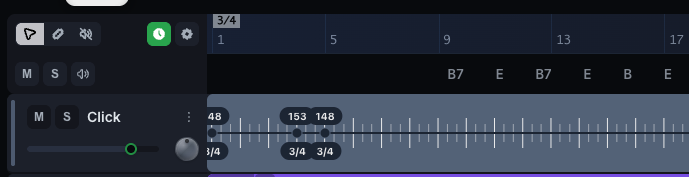
Cuando se activa, la curva de tempo aparece sobre la línea de tiempo, mostrando el BPM a lo largo de la canción.
Agregar un punto de tempo
Un punto de tempo es un lugar de la canción donde el BPM cambia.
- Haz clic en la curva de tempo, en la posición donde quieres cambiar el tempo
- Un marcador aparece en la curva
Editar un punto de tempo
Abre el punto — en desktop: haz clic derecho sobre él. En el celular: mantén presionado. Se abre un menú con:
- BPM — el campo donde defines el BPM en ese punto
- Compás — el campo donde cambias la fórmula de compás (4/4, 3/4, 6/8 y así)
- Interpolar hasta el siguiente — hace que el tempo cambie de a poco hasta el próximo punto, en lugar de cambiar de golpe
- Eliminar punto — remueve el punto
Cambio seco o gradual
- Desactivado: el BPM cambia de forma abrupta en el punto.
- Activado: el BPM avanza de a poco desde el valor actual hasta el BPM del próximo punto, creando un accelerando o un rallentando.
Escúchalo mientras editas
Reproduce la canción mientras editas: CueWee aplica los cambios al instante, así que escuchas el resultado inmediatamente. El BPM en uso se muestra en la parte superior del player.
Resetear el tempo
Si quieres volver al tempo original detectado por CueWee:
- Abre el menú Herramientas ⚙ en la barra de herramientas
- Haz clic en Restablecer pistas
Esto también restablece el volumen, el paneo y los demás ajustes del player. Para remover solo algunos puntos, abre cada uno y haz clic en Eliminar punto.
Consejos
- Para baladas: agrega un punto de tempo al inicio de la canción con BPM ligeramente menor para tocar más "respirado".
- Para outros e introducciones: usa 2 puntos con Interpolar hasta el siguiente para un rallentando suave en los compases finales.
- Para cambios de tempo en la canción: usa el tempo detectado automáticamente como base y ajusta puntualmente.
Limitaciones
- Cambiar el tempo durante la reproducción requiere un navegador compatible. En navegadores muy antiguos puede aparecer "Tono/tempo no soportado en este navegador" y el control queda deshabilitado.
- Los cambios de tempo se reflejan en la reproducción y también en la exportación, si marcas "Aplicar ajustes del mezclador" en la ventana de exportación.