Cómo crear tu guía personalizada
CueWee genera automáticamente una guía vocal para cada canción, anunciando secciones como intro, verso, coro y puente. Pero también puedes crear guías personalizadas con cualquier texto — en español, inglés o portugués — dichas por una de las voces de CueWee.
¿Quieres cambiar la voz de la pista Guía automática? Mira Cómo cambiar la voz de la guía automática.
Cuándo usar una guía personalizada
- Avisar un quiebre específico de la canción ("Solo de batería", "Modulación")
- Dar instrucciones a la banda ("Atención, va a caer", "Subir el tono")
- Marcar momentos importantes para in-ears ("Cámara 2", "Entra la luz")
- Crear una guía más natural, con las expresiones de tu banda
Paso a paso
1. Abre el menú de la sección
En el player, abre el segmento donde quieres agregar la guía — en desktop: haz clic derecho sobre él. En el celular: mantén presionado.
2. Haz clic en "Nueva Guía Personalizada"
En el menú, en la parte de Guías, haz clic en Nueva Guía Personalizada.
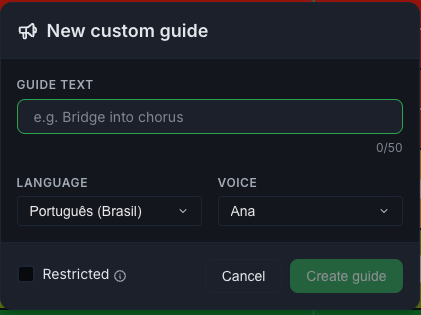
Se abre la ventana Nueva guía personalizada.
3. Escribe el texto
En el campo Texto de la guía, escribe lo que la voz debe decir.
- Límite: 50 caracteres
- Un contador muestra cuántos caracteres ya usaste
- Las frases cortas funcionan mejor: la voz tiene poco tiempo para hablar antes de que empiece la sección
El campo muestra un ejemplo para orientarte: "p. ej. Puente al coro".
4. Elige el idioma
En la lista Idioma, selecciona:
- Português (Brasil)
- English
- Español
5. Elige la voz
Para cada idioma hay varias voces en la lista Voz. Prueba algunas para encontrar la que combine con tu canción: voces más firmes para rock, más suaves para baladas.
6. (Opcional) Restringida
Marca Restringida si quieres que la guía quede solo en esta canción.
- Desmarcado (por defecto): la guía queda guardada en tu biblioteca y puede reutilizarse en otras canciones.
- Marcado: la guía es específica de esta canción y no aparece en otras.
💡 Déjalo desmarcado para frases que repites siempre (ej.: "Coro"). Márcalo para algo único de esa canción (ej.: "Solo de Juan").
7. Haz clic en "Crear guía"
CueWee graba tu frase con la voz que elegiste y agrega la guía a la sección. Verás Sintetizando… mientras trabaja (generalmente algunos segundos).
Cuando termina, la ventana se cierra y la guía aparece en la lista de la sección.
Reutilizando las guías que creaste
Las guías que dejaste como reutilizables aparecen en Mis guías cuando abres el menú de cualquier otra sección, en la misma canción o en otras.
Solo selecciona la guía en la lista para agregarla a la sección actual, sin necesidad de crearla de nuevo.
Errores comunes
- Texto vacío — el botón Crear guía queda deshabilitado hasta que escribas algo.
- Texto muy largo — el límite es 50 caracteres. Resume la frase.
- No funcionó — aparece un mensaje de error. Intenta de nuevo; si sigue fallando, reescribe la frase con palabras más simples.