Cómo enrutar el audio a tu interfaz
La app de escritorio para macOS y Windows envía cada pista a su propia salida en interfaces de audio de varias salidas. El click al in-ear del baterista, la guía al cantante, la mezcla de la banda a la consola de sala, todo desde la misma canción.
Es una función solo de escritorio. La app web y las apps de celular siempre reproducen una mezcla estéreo por la salida del sistema.
Lo que necesitas
- La app de escritorio de CueWee para macOS o Windows. Descárgala en www.cuewee.app/download.
- Una interfaz de audio con más de dos salidas, conectada y reconocida por el sistema operativo (RME, Focusrite, MOTU, Behringer, cualquier interfaz que tu sistema ya vea).
- Una canción abierta en el player, con sus pistas cargadas.
1. Elige el dispositivo de salida
El selector de dispositivo aparece en dos lugares, y los dos cambian el mismo ajuste:
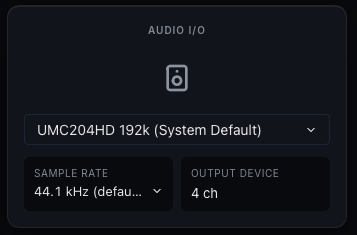
- En la biblioteca. La tarjeta Audio I/O está en la columna derecha de la biblioteca de escritorio. Trae la salida de audio, la frecuencia de muestreo y cuántas salidas tiene el dispositivo.
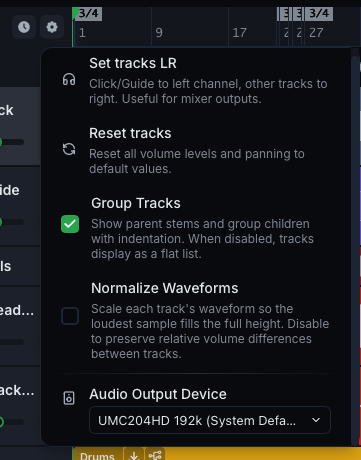
- En el player. Abre el menú Herramientas ⚙ en la barra de herramientas y usa el selector Dispositivo de salida de audio, al final del menú.
Selecciona tu interfaz, aunque ya aparezca como Predeterminado del sistema. La tarjeta pasa a mostrar la cantidad de canales: Salida estéreo para un dispositivo común de dos canales, o algo como 4 ch para una interfaz de varias salidas.
Si la cantidad dice Salida estéreo, no hay nada que enrutar, y el selector de cada pista solo ofrece los canales 1 y 2.
En el player, el mismo selector está al final del menú Herramientas ⚙:
2. Ajusta la frecuencia de muestreo
El selector Frecuencia de muestreo lista solo las frecuencias que tu interfaz informa, de 44,1 kHz hacia arriba.
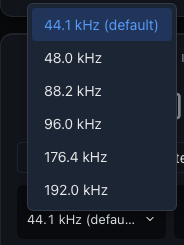
CueWee procesa a 44,1 kHz, así que esa frecuencia aparece marcada como predeterminada y es la única que evita cualquier conversión. Elegir otra sigue siendo válido, y muchas interfaces profesionales trabajan fijas en 48 kHz. La app de escritorio convierte a la salida, lo que cuesta unos milisegundos de retardo extra y algo de CPU.
En Windows, todas las apps suenan por el motor de audio compartido, que remuestrea todo a la frecuencia configurada para el dispositivo. CueWee solo ofrece frecuencias hasta esa. Para trabajar en otra, cámbiala en Configuración de sonido, luego Propiedades del dispositivo, luego Avanzado, y CueWee la sigue.
3. Enruta cada pista
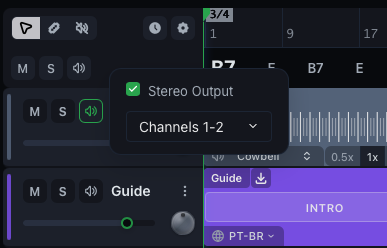
Con una interfaz de varias salidas seleccionada, cada fila de pista del player suma un pequeño ícono de altavoz, justo después de los botones M y S.
- Pasa el mouse sobre el ícono de altavoz. Se abre un panel pequeño.
- Deja Salida estéreo marcado para mandar la pista a un par de canales, o desmárcalo para mandarla a un solo canal.
- Elige el destino en el selector: Canales 1-2, Canales 3-4 y así en estéreo, o Canal 1, Canal 2 en mono.
- El cambio vale al instante. No hay botón de aplicar ni nada que guardar a mano.
Las pistas sin ruta definida suenan en los Canales 1-2, la salida principal del dispositivo.
Los pares estéreo se superponen
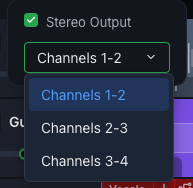
La lista de estéreo se arma con todos los pares consecutivos que ofrece el dispositivo, así que Canales 1-2, Canales 2-3 y Canales 3-4 son válidos en una interfaz de cuatro salidas. Es a propósito, y significa que dos pistas pueden compartir un canal estando en pares distintos.
El mono suma la pista
Una ruta mono suma los lados izquierdo y derecho de la pista en el canal único que elegiste. Como ya no queda hacia dónde panear, el control de paneo desaparece de esa fila mientras la ruta sea mono. Marca Salida estéreo otra vez y vuelve.
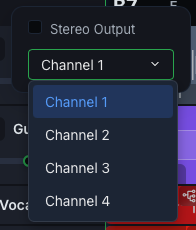
El mono es lo que quieres para los in-ears: un click en el canal 3, una guía en el canal 4, y la consola reparte como cada músico necesite.
El click y la guía también se enrutan
Las filas Click y Guía tienen el mismo ícono de altavoz y las mismas opciones que los stems de instrumento. Para eso sirve el enrutamiento en el escenario, para que el click nunca llegue a la sala.
Las filas de grupo no tienen selector
Con Agrupar Pistas activo, la fila de encabezado del grupo no reproduce audio por sí sola, así que no tiene selector de ruta. Enruta las pistas individuales dentro del grupo.
4. Varias pistas, una salida
Apunta dos o más pistas al mismo destino y se mezclan en esa salida. El bajo en Canales 3-4 y los teclados en Canales 3-4 llegan a la consola como un único envío estéreo, con el volumen y el mute de cada pista todavía en juego.
Dónde queda guardado el enrutamiento
- Las rutas se guardan por canción, en tu cuenta. Abre la misma canción en otra computadora y el enrutamiento viaja con ella.
- El dispositivo y la frecuencia de muestreo quedan guardados en esa computadora, no en la cuenta, porque la interfaz de la otra máquina es otra.
- Una ruta que no entra en el dispositivo actual vuelve a los Canales 1-2. Lleva una canción enrutada para una interfaz de 8 salidas a una laptop con solo los parlantes internos y todo sigue sonando, por la salida principal. El enrutamiento guardado no se borra, y regresa apenas conectas la interfaz de nuevo.
- Restablecer pistas limpia el enrutamiento. El ítem Restablecer pistas del menú Herramientas ⚙ devuelve volumen, paneo, mute y solo a su valor por defecto, y también manda todas las rutas de vuelta a los Canales 1-2.
Ejemplos de configuración
Banda con in-ears, interfaz de cuatro salidas
| Pista | Ruta |
|---|---|
| Click | Canal 3, mono |
| Guía | Canal 4, mono |
| Todos los stems de instrumento | Canales 1-2, estéreo |
El baterista escucha solo el click, la sala escucha la banda
| Pista | Ruta |
|---|---|
| Click | Canal 3, mono |
| Batería, bajo, teclados, guitarras | Canales 1-2, estéreo |
Stems separados para el técnico de sala, interfaz de ocho salidas
| Pista | Ruta |
|---|---|
| Click | Canal 7, mono |
| Guía | Canal 8, mono |
| Batería | Canales 1-2 |
| Bajo | Canales 3-4 |
| Teclados y guitarras | Canales 5-6 |
¿No tienes una interfaz a mano? El ítem Configurar pistas LR del menú Herramientas ⚙ manda el click y la guía al canal izquierdo y todo lo demás al derecho, así una salida estéreo común todavía alimenta un divisor.
Si algo no está bien
El ícono de altavoz no aparece en las pistas. El enrutamiento es solo de escritorio, y aparece solo cuando el dispositivo seleccionado tiene más de dos salidas. Revisa primero el dispositivo en la tarjeta Audio I/O.
Mi interfaz no está en la lista. Conéctala y abre el menú Herramientas ⚙ otra vez. La lista se lee de nuevo cada vez que ese menú se abre.
El paneo desapareció en una pista. Esa pista está en una ruta mono. Marca Salida estéreo en su selector de ruta.
Todo volvió a los canales 1-2. El dispositivo actual no tiene los canales a los que estaba enrutada la canción. Selecciona la interfaz correcta de nuevo y el enrutamiento regresa.
Una frecuencia que usaba ya no está en la lista. La frecuencia es del dispositivo. Otra interfaz, o la misma con otro ajuste de Windows, ofrece una lista distinta.