Apps y plataformas
CueWee funciona donde sea que esté tu equipo: en el navegador, en macOS y Windows, y en iOS y Android.
Web
Abre studio.cuewee.app en cualquier navegador moderno, en desktop o en el celular. No hay nada que instalar.
Escritorio (macOS y Windows)
Descarga la app de escritorio desde www.cuewee.app/download. Es una descarga directa desde nuestro sitio, no está en la Mac App Store ni en la Microsoft Store. La página detecta tu sistema y ofrece la versión correcta:
- macOS 11 Big Sur o posterior. Una sola descarga corre de forma nativa en Macs con Apple Silicon y con Intel.
- Windows 10 o posterior, 64 bits.
Las dos versiones instalan las actualizaciones solas en segundo plano, así que te quedas en la versión actual sin volver a descargarla.
La app de escritorio agrega funciones de audio profesional además de todo lo que ofrece la app web:
- Elige tu dispositivo de salida y la frecuencia de muestreo.
- Envía cada stem a un par de canales específico en interfaces de varias salidas (por ejemplo RME o Focusrite), para que puedas mandar el click, la guía y cada instrumento a salidas separadas. Abre los ajustes de Dispositivo de salida de audio para configurarlo.
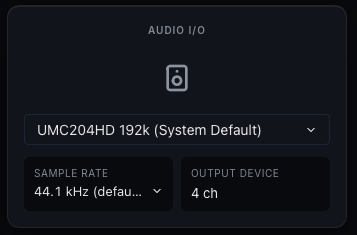
Paso a paso completo: Enrutamiento de audio en escritorio.
Instalación en Windows
El instalador de Windows todavía no está firmado, así que en la primera instalación Windows puede mostrar el aviso Windows protegió su PC, de SmartScreen, o mencionar un editor desconocido. Haz clic en Más información y luego en Ejecutar de todas formas. El certificado ya está en camino, y el aviso desaparece cuando entre en uso.
Frecuencias de muestreo en Windows
Windows reproduce todas las apps a través de su motor de audio compartido, que remuestrea todo a la frecuencia configurada para el dispositivo. CueWee solo ofrece frecuencias hasta esa, porque pedir una mayor solo agregaría un segundo remuestreo. Para trabajar en otra frecuencia, cámbiala en los ajustes de sonido de Windows para ese dispositivo (Configuración de sonido, luego Propiedades del dispositivo, luego Avanzado), y CueWee la sigue.
Inicia sesión en la app de escritorio
Cuando abres la app de escritorio, te pide iniciar sesión a través de tu navegador. Sigue la indicación para entrar en studio.cuewee.app y luego vuelve a la app.
Móvil (iOS y Android)
Descarga CueWee desde la Apple App Store o Google Play. Las apps móviles siguen funcionando sin conexión una vez que las canciones están cargadas, y se actualizan solas en segundo plano.
La barra inferior tiene tres pestañas: Biblioteca, Listas y Preferencias, donde viven tu cuenta, los métodos de inicio de sesión, el almacenamiento y el idioma. El icono arriba a la izquierda en Biblioteca y Listas abre el menú lateral, con la subida, los atajos y lo demás.
En estas apps también puedes definir cuánto espacio puede usar la caché de audio. Mira Reproducción sin conexión y caché.
En las apps móviles, las suscripciones se gestionan a través del navegador del sistema de tu dispositivo. Toca Administrar Suscripción y CueWee abre la página de planes en tu navegador.