Cómo cortar regiones de una canción
Cortar regiones permite saltar partes de una canción durante la reproducción. Úsalo para acortar una intro, quitar una estrofa extra o preparar un arreglo más corto para tu repertorio.
El audio original permanece intacto. Puedes ajustar o revertir cada corte después.
1. Selecciona la parte que quieres saltar
Abre la canción en modo Studio. Con la herramienta de selección activa, arrastra sobre una parte de la línea de tiempo que aún no esté cortada. En un teléfono o tablet, arrastra con el dedo.
Usa los marcadores de secciones para elegir los límites musicales y aumenta el zoom cuando necesites más precisión. Arrastra los tiradores de la selección para ajustar su inicio y final.
2. Corta la selección
Abre el botón de herramientas de la región seleccionada y elige la opción de cortar la selección (Cut selection, en inglés).
La selección se convierte en una región de corte marcada. Cuando la reproducción llega a su inicio, CueWee salta al final y continúa con el resto de la canción. El corte se aplica a toda la canción, incluidos instrumentos, click y guía.
La guía trata el corte como si no existiera. Una sección cortada por completo nunca se anuncia, y la guía anuncia en su lugar la sección que viene después del corte, en los compases justo antes del corte. Por ejemplo, si cortas el interludio y el solo, la guía pasa directo de la sección anterior al siguiente coro.
La línea de tiempo muestra solo lo que suena. La parte cortada se cierra en una línea roja fina, las partes de antes y de después quedan una al lado de la otra, y los números de compás saltan el corte. Una etiqueta roja pequeña en la línea muestra cuánto se cortó. En el Modo en Vivo, las partes de antes y de después del corte simplemente se unen, sin ninguna marca.
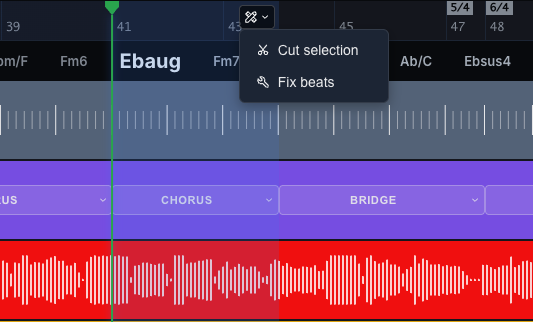
3. Ajusta el corte
Abre la etiqueta roja del corte y elige Abrir cortes para ajustar. Todos los cortes vuelven a su largo original. Arrastra uno de los tiradores de la región cortada para cambiar su inicio o final. Cuando hay datos de pulsos, los tiradores se ajustan al pulso más cercano. En un ordenador, mantén Shift al arrastrar para colocar un límite entre pulsos.
Reproduce desde un poco antes del corte para escuchar la transición. Ajusta los límites hasta que las dos partes se unan donde quieres. Cuando termines, abre el menú del corte y elige Cerrar cortes. Los cortes también se abren solos mientras la herramienta de tempo está activa.
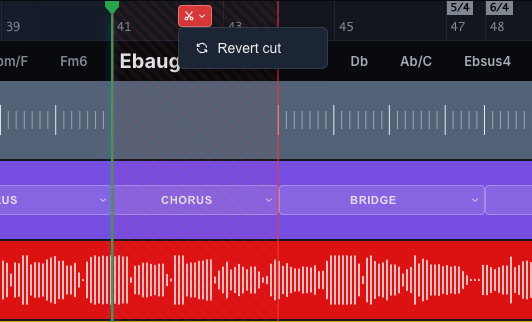
4. Restaura una región cortada
Abre el menú de la región cortada y elige la opción de revertir el corte (Revert cut, en inglés). Esa parte vuelve a sonar.
Puedes crear varios cortes en una canción. Para cortar otra parte, selecciona una región sin cortar y repite los pasos anteriores.
5. Guarda los cambios
Haz clic en Guardar cambios en la parte superior de la página de la canción. En la app de escritorio, el botón está en la barra de título. También puedes pulsar ⌘ + S en Mac o Ctrl + S en Windows.
Crear, ajustar y revertir cortes son ediciones: guarda cada conjunto de cambios que quieras conservar. Consulta Guardar los cambios.
Elige la herramienta
- Cortar regiones: salta una parte planificada en todas las pistas.
- Loop: repite una región para practicar.
- Herramienta de corte: divide un clip o sección para editarlo.
- Herramienta de silencio: silencia un clip mientras el resto de la canción continúa.