Como cortar regiões de uma música
O recurso de cortar regiões permite pular trechos durante a reprodução. Use para encurtar uma introdução, remover um verso extra ou preparar um arranjo mais curto para o repertório.
O áudio original permanece intacto. Você pode ajustar ou reverter cada corte depois.
1. Selecione o trecho que deseja pular
Abra a música no modo Studio. Com a ferramenta de seleção ativa, arraste sobre uma parte ainda não cortada da timeline para selecionar o trecho. No celular ou tablet, arraste com o dedo.
Use as marcações de seções para escolher os limites musicais e aumente o zoom quando precisar de mais precisão. Arraste as alças da seleção para ajustar seu início e fim.
2. Corte a seleção
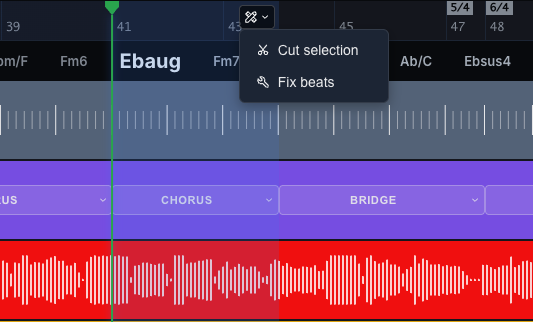
Abra o botão de ferramentas na região selecionada e escolha a opção de cortar a seleção (Cut selection, em inglês).
A seleção vira uma região de corte marcada. Quando a reprodução chega ao início dela, o CueWee pula para o fim e continua o restante da música. O corte se aplica à música inteira, incluindo instrumentos, click e guia.
A guia trata o corte como se ele não existisse. Uma seção cortada por inteiro nunca é anunciada, e a guia anuncia no lugar dela a seção que vem depois do corte, nos compassos logo antes do corte. Por exemplo, se você cortar o interlúdio e o solo, a guia vai direto da seção anterior para o próximo refrão.
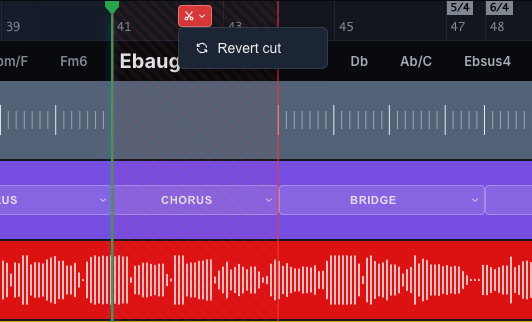
A timeline mostra só o que toca. O trecho cortado se fecha em uma linha vermelha fina, as partes de antes e de depois ficam lado a lado, e os números dos compassos pulam o corte. Uma etiqueta vermelha pequena na linha mostra quanto tempo foi cortado. No Modo ao Vivo, as partes de antes e de depois do corte simplesmente se juntam, sem nenhuma marca.
3. Ajuste o corte
Abra a etiqueta vermelha do corte e escolha Abrir cortes para ajustar. Todos os cortes voltam ao tamanho original. Arraste uma das alças da região cortada para mudar seu início ou fim. Quando há dados de batidas, as alças se encaixam na batida mais próxima. No computador, segure Shift ao arrastar para posicionar um limite entre batidas.
Reproduza a partir de um pouco antes do corte para ouvir a transição. Ajuste os limites até que os dois trechos se encontrem no ponto desejado. Quando terminar, abra o menu do corte e escolha Fechar cortes. Os cortes também se abrem sozinhos enquanto a ferramenta de tempo está ligada.
4. Restaure uma região cortada
Abra o menu na região cortada e escolha a opção de reverter o corte (Revert cut, em inglês). O trecho volta a tocar.
Você pode fazer vários cortes na mesma música. Para cortar outro trecho, selecione uma região ainda não cortada e repita os passos acima.
5. Salve as alterações
Clique em Salvar alterações no topo da página da música. No app desktop, o botão fica na barra de título. Você também pode pressionar ⌘ + S no Mac ou Ctrl + S no Windows.
Criar, ajustar e reverter cortes são edições: salve depois de cada conjunto de alterações que deseja manter. Veja Salvar alterações.
Escolha a ferramenta
- Cortar regiões: pula um trecho planejado em todas as faixas.
- Loop: repete uma região para praticar.
- Ferramenta de corte: divide um clipe ou seção para edição.
- Ferramenta de mudo: silencia um clipe enquanto o restante da música continua.