Como criar a sua guia personalizada
A CueWee gera automaticamente uma guia de voz para cada música, anunciando seções como intro, verso, refrão e ponte. Mas você também pode criar guias personalizadas com qualquer texto — em português, inglês ou espanhol — faladas por uma das vozes da CueWee.
Quer mudar a voz da faixa Guia automática? Veja Como alterar a voz da guia automática.
Quando usar uma guia personalizada
- Avisar uma quebra específica da música ("Solo de bateria", "Modulação")
- Dar instruções para a banda ("Atenção, vai cair", "Subir o tom")
- Marcar momentos importantes para in-ears ("Câmera 2", "Deixa a luz")
- Criar uma guia mais natural, com as expressões da sua banda
Passo a passo
1. Abra o menu da seção
No player, abra a seção onde quer adicionar a guia. No desktop: clique com o botão direito nele. No celular: toque e segure.
2. Clique em "Nova guia personalizada"
O que você clica depende do modo do menu da seção:
- Simples: na lista Guias, abra a lista suspensa da linha em que a guia deve tocar. No fim da lista, clique em Nova guia personalizada.
- Avançado: na grade, clique na célula (o tempo) em que a guia deve tocar. No fim do menu da célula, clique em Nova guia personalizada.
O mesmo botão existe no popup da pré-contagem, nos dois modos, então você também pode dizer as suas palavras antes de a música começar.
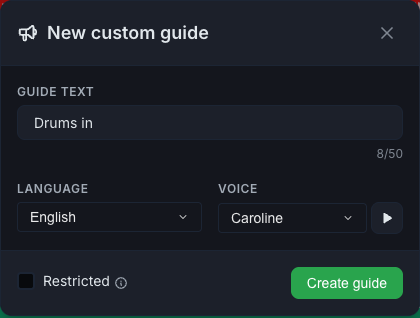
Abre a janela Nova guia personalizada. A guia que você criar fica na linha ou célula em que você clicou.
3. Digite o texto
No campo Texto da guia, escreva o que a voz deve falar.
- Limite: 50 caracteres
- Um contador mostra quantos caracteres você já usou
- Frases curtas funcionam melhor, porque a voz tem pouco tempo para falar antes da seção começar
O campo mostra um exemplo para orientar: "ex: Ponte para o refrão".
4. Escolha o idioma
Na lista Idioma, selecione:
- Português (Brasil)
- English
- Español
5. Escolha a voz
Para cada idioma há várias vozes na lista Voz. Teste algumas para encontrar a que combina com a sua música: vozes mais firmes para rock, mais suaves para baladas.
Clique em Ouvir esta voz para escutar antes de criar a guia. Ela toca uma amostra da voz e do idioma escolhidos, não o seu texto, e Parar encerra. Troque a voz e ouça de novo quantas vezes quiser. Nada é salvo até você clicar em Criar guia. A janela de criação do app desktop ainda não tem a prévia, então use o app web ou o mobile para ouvir primeiro.
6. (Opcional) Restrita
Marque Restrita se quiser que a guia fique só nesta música.
- Desmarcado (padrão): a guia fica salva na sua biblioteca e pode ser reutilizada em outras músicas.
- Marcado: a guia é específica desta música e não aparece nas outras.
💡 Deixe desmarcado para frases que você repete sempre (ex.: "Refrão"). Marque para algo único daquela música (ex.: "Solo do João").
7. Clique em "Criar guia"
A CueWee grava a sua frase com a voz escolhida e adiciona a guia à seção. Você vê Sintetizando… enquanto ela trabalha (geralmente alguns segundos).
Quando termina, a janela fecha e a guia aparece na linha ou célula em que você clicou.
Reutilizando as guias que você criou
As guias que você deixou como reutilizáveis aparecem em Minhas guias nas listas suspensas e nos menus de célula de qualquer seção, na mesma música ou em outras. O popup da pré-contagem também lista essas guias.
Basta selecionar a guia na lista para pô-la numa linha ou célula, sem precisar criar de novo.
Editar uma guia que você criou
Errou uma palavra, ou quer outra voz? Você pode mudar uma guia sem começar do zero.
- Abra a lista suspensa de qualquer linha (Simples) ou o menu de qualquer célula (Avançado) e ache a guia em Minhas guias.
- Clique no botão do lápis ao lado dela. Abre a janela Editar guia personalizada com o texto, o idioma e a voz.
- Mude o que precisar. Ouvir esta voz também funciona aqui.
- Clique em Gerar de novo.
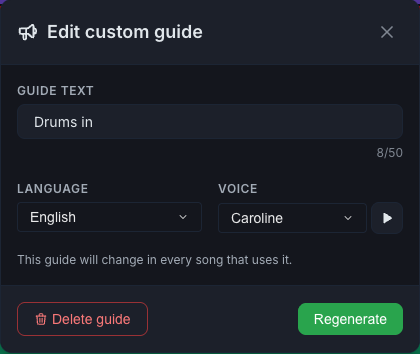
A CueWee grava a nova versão. A guia continua no mesmo lugar em todas as músicas e muda em todas as músicas que a usam, por isso a janela avisa antes de você gerar de novo. As exportações também usam a nova versão.
Para apagar uma guia de que você não precisa mais, clique no lápis, depois na lixeira no canto superior direito da janela de edição, ao lado do X. O botão fica vermelho e mostra Apagar mesmo?, então aperte de novo para apagar. Ao apagar, ela sai da sua biblioteca e da música aberta, onde cada casa que a usava fica vazia e é salva na hora. As outras músicas que já a usam continuam tocando.
Erros comuns
- Texto vazio — o botão Criar guia fica desabilitado até você digitar algo.
- Texto muito longo — o limite é 50 caracteres. Resuma a frase.
- Não deu certo — aparece uma mensagem de erro. Tente novamente; se continuar, reescreva a frase com palavras mais simples.
- A amostra não toca: se Ouvir esta voz falhar, uma mensagem pede para tentar de novo.