Como rotear o áudio para a sua interface
O app de desktop para macOS e Windows envia cada faixa para uma saída própria em interfaces de áudio multi-saída. Click no in-ear do baterista, guia para o vocalista, mix da banda para a mesa da casa, tudo a partir da mesma música.
Esse recurso existe só no desktop. O app web e os apps de celular sempre tocam um mix estéreo pela saída do sistema.
O que você precisa
- O app de desktop do CueWee para macOS ou Windows. Baixe em www.cuewee.app/download.
- Uma interface de áudio com mais de duas saídas, conectada e reconhecida pelo sistema operacional (RME, Focusrite, MOTU, Behringer, qualquer interface que o seu sistema já enxergue).
- Uma música aberta no player, com as faixas carregadas.
1. Escolha o dispositivo de saída
O seletor de dispositivo aparece em dois lugares, e os dois mudam a mesma configuração:
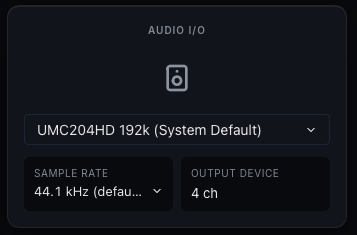
- Na biblioteca. O card Áudio I/O fica na coluna direita da biblioteca do desktop. Ele traz a saída de áudio, a taxa de amostragem e a informação de quantas saídas o dispositivo tem.
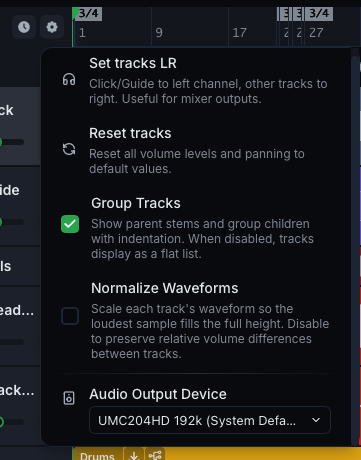
- No player. Abra o menu Ferramentas ⚙ na barra de ferramentas e use o seletor Dispositivo de saída de áudio, no fim do menu.
Selecione a sua interface, mesmo que ela já apareça como Padrão do sistema. O card passa a mostrar a contagem de canais: Saída estéreo para um dispositivo comum de dois canais, ou algo como 4 ch para uma interface multi-saída.
Se a contagem disser Saída estéreo, não há o que rotear, e o seletor de cada faixa só oferece os canais 1 e 2.
No player, o mesmo seletor fica no fim do menu Ferramentas ⚙:
2. Ajuste a taxa de amostragem
O seletor Taxa de amostragem lista apenas as taxas que a sua interface informa, de 44,1 kHz para cima.
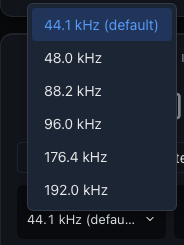
O CueWee processa a 44,1 kHz, então essa taxa aparece marcada como padrão e é a única que dispensa qualquer conversão. Escolher outra continua sendo uma opção válida, e muita interface profissional trabalha travada em 48 kHz. O app de desktop converte na saída, o que custa alguns milissegundos de atraso a mais e um pouco de CPU.
No Windows, todos os apps tocam pelo mecanismo de áudio compartilhado, que reamostra tudo para a taxa configurada no dispositivo. O CueWee só oferece taxas até essa. Para trabalhar em outra taxa, mude em Configurações de som, depois Propriedades do dispositivo, depois Avançado, e o CueWee acompanha.
3. Roteie cada faixa
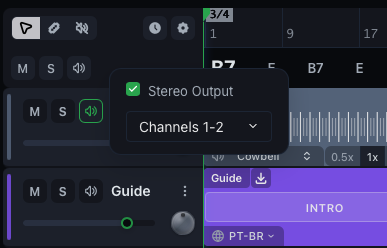
Com uma interface multi-saída selecionada, cada linha de faixa do player ganha um pequeno ícone de alto-falante, logo depois dos botões M e S.
- Passe o mouse sobre o ícone de alto-falante. Um painel pequeno abre.
- Deixe Saída estéreo marcado para mandar a faixa a um par de canais, ou desmarque para mandar a um canal único.
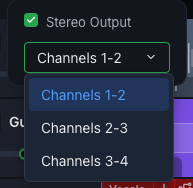
- Escolha o destino no seletor: Canais 1-2, Canais 3-4 e assim por diante no estéreo, ou Canal 1, Canal 2 no mono.
- A mudança vale na hora. Não existe botão de aplicar nem nada para salvar na mão.
Faixas sem rota definida tocam nos Canais 1-2, a saída principal do dispositivo.
Os pares estéreo se sobrepõem
A lista de estéreo é montada com todos os pares consecutivos que o dispositivo oferece, então Canais 1-2, Canais 2-3 e Canais 3-4 são todos válidos numa interface de quatro saídas. Isso é proposital, e significa que duas faixas podem dividir um canal estando em pares diferentes.
O mono soma a faixa
Uma rota mono soma os lados esquerdo e direito da faixa no canal único que você escolheu. Como não sobra para onde panoramizar, o controle de panorâmica some daquela linha enquanto a rota for mono. Marque Saída estéreo de novo e ele volta.
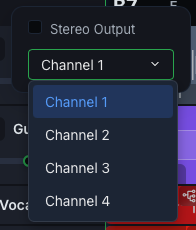
O mono é o que você quer para in-ears: um click no canal 3, uma guia no canal 4, e a mesa distribui do jeito que cada músico precisa.
Click e guia também roteiam
As linhas Click e Guia têm o mesmo ícone de alto-falante e as mesmas opções dos stems de instrumento. É exatamente para isso que serve o roteamento no palco, para o click nunca chegar na casa.
Linhas de grupo não têm seletor
Com Agrupar Faixas ativo, a linha de cabeçalho do grupo não toca áudio sozinha, então ela não tem seletor de rota. Roteie as faixas individuais dentro do grupo.
4. Várias faixas, uma saída
Aponte duas ou mais faixas para o mesmo destino e elas se misturam naquela saída. Baixo nos Canais 3-4 e teclado nos Canais 3-4 chegam na mesa como um único envio estéreo, cada faixa ainda com seu próprio volume e mute.
Onde o roteamento fica salvo
- As rotas são salvas por música, na sua conta. Abra a mesma música em outro computador e o roteamento vem junto.
- O dispositivo e a taxa de amostragem ficam salvos naquele computador, não na conta, porque a interface da outra máquina é outra.
- Uma rota que não cabe no dispositivo atual volta para os Canais 1-2. Leve uma música roteada para uma interface de 8 saídas até um notebook com apenas os alto-falantes internos e tudo continua tocando, na saída principal. O roteamento salvo não é apagado, e volta assim que a interface for conectada de novo.
- Redefinir faixas limpa o roteamento. O item Redefinir faixas do menu Ferramentas ⚙ volta volume, panorâmica, mute e solo ao padrão, e também devolve todas as rotas para os Canais 1-2.
Exemplos de configuração
Banda com in-ears, interface de quatro saídas
| Faixa | Rota |
|---|---|
| Click | Canal 3, mono |
| Guia | Canal 4, mono |
| Todos os stems de instrumento | Canais 1-2, estéreo |
O baterista ouve só o click, a casa ouve a banda
| Faixa | Rota |
|---|---|
| Click | Canal 3, mono |
| Bateria, baixo, teclado, guitarras | Canais 1-2, estéreo |
Stems separados para o técnico de PA, interface de oito saídas
| Faixa | Rota |
|---|---|
| Click | Canal 7, mono |
| Guia | Canal 8, mono |
| Bateria | Canais 1-2 |
| Baixo | Canais 3-4 |
| Teclado e guitarras | Canais 5-6 |
Sem interface por perto? O item Configurar faixas LR do menu Ferramentas ⚙ manda click e guia para o canal esquerdo e todo o resto para o direito, então uma saída estéreo comum ainda alimenta um divisor. No Modo ao Vivo, o mesmo item fica no menu da engrenagem, no fim da barra de reprodução, à direita.
Se algo não estiver certo
O ícone de alto-falante não aparece nas faixas. O roteamento existe só no desktop, e aparece só quando o dispositivo selecionado tem mais de duas saídas. Confira primeiro o dispositivo no card Áudio I/O.
Minha interface não está na lista. Conecte a interface e abra o menu Ferramentas ⚙ de novo. A lista é lida do zero toda vez que esse menu abre.
A panorâmica sumiu de uma faixa. Aquela faixa está numa rota mono. Marque Saída estéreo no seletor de rota dela.
Tudo voltou para os canais 1-2. O dispositivo atual não tem os canais para onde a música estava roteada. Selecione a interface certa de novo e o roteamento volta.
Uma taxa que eu usava sumiu da lista. A taxa é do dispositivo. Outra interface, ou a mesma com outra configuração do Windows, oferece uma lista diferente.